ラベル #snd mp3 の投稿を表示しています。 すべての投稿を表示

2026年1月26日月曜日

[ファイル管理] Youtube Premium, YT動画の保存


[ファイル管理] Youtube Premium, YT動画の保存
動画/音声データメモ
🕖️2026
26.1.25
1日5時間Youtube観てる状況なので,Youtube Premium加入検討。基本使ってるアプリはほとんどは課金している(Proバージョン)。YT Premiumの2か月無料トライアルに入る。メリット期待もあるが,基本利用料。1280円/月で年額は15000円/年くらいか。
🕖️2024
24.12.14  
ラジオアプリ「番組表」で録音した音声データのビットレートが42kbps。それを「MP3 Cutter」でトリムする段階で,下限の64kbpsに上がる。一方で「Podcast」でダウンロードした音声データのビットレートレートは32kbpsだった。にもかかわらず音質はいい。一方で「番組表」で録音した42kbpsデータを「一括変換…」で圧縮すると音は潰れる。現況,そこそこの音質で聴ける下限は64kbps。これ以下だと,ファイル容量は減るが聴けるデータではなくなってしまう。低ビットレートで高音質で圧縮する方法を模索。
035mb 096kbps/052min
027mb 064kbps/052min
017mb 042kbps/052min    
   
yyhhhhh pc    


【2026最新】YouTubeの音楽をダウンロードするやり方まとめ!無料方法付き
記事の監修者: 若葉
1月 01, 2026
YouTubeの音楽をダウンロードする場合、公式アプリのダウンロード機能を利用できますが、YouTubeのプレミアムへの加入が必要です。ただしこの方法では、保存期間やダウンロード可能デバイス数に制限が設けられています。こうした制限を回避し、自由に音楽を保存したいと考える方も多いでしょう。この記事では、YouTube音楽ダウンロードの各種方法を徹底解説します。公式のやり方に加え、YouTube動画から音楽だけを抽出する方法や、YouTube Musicの楽曲を保存する方法まで詳しく紹介します。YouTube音楽のダウンロード方法をお探しの方は、ぜひ最後までご覧ください。
◆ 公式ダウンロード機能でYouTube音楽を保存するやり方「プレミアム加入必須」
YouTubeから音楽をダウンロードするには、まずYouTube Music PremiumまたはYouTube Premiumへの加入が必要です。プレミアム会員になると、YouTube Musicの公式アプリで音楽をダウンロードできるようになります。なお、YouTube Musicアプリはスマホ専用のため、AndroidやiPhoneで利用する方に特におすすめです。以下にYouTube Musicの公式機能を使った音楽ダウンロードの手順を紹介します。
▽ Android・iPhoneでYouTube Musicをインストール・ダウンロードして起動します。
▽ ダウンロードしたいYouTubeの曲、アルバム、またはプレイヤーを見つけます。
▽ ダウンロードしたい楽曲の再生画面で「オフラインに一時保存」ボタンをタップしてダウンロードを開始します。ダウンロードした音楽はアプリの「ライブラリ」タブの「オフライン」セクションで確認可能です。
「オフラインに一時保存」ボタンをタップ
ステップ4、アルバムやプレイリストの場合は、アルバムまたはプレイリストのページでダウンロードボタンをタップしてダウンロードを始めます。
ただし、この方法ではダウンロード可能なデバイス数が制限され、さらにダウンロードしたYouTube音楽には再生制限や保存期限が設けられています。
YouTubeの公式ダウンロード機能の制限
ダウンロード可能なデバイス数は10台までの上限がある
年間4回のデバイス入れ替えを超えると、新しいデバイスでの音楽ダウンロードが不可
保存した音楽はYouTube Musicアプリ内でのみ再生可能
一時保存した音楽は30日間オフライン状態が続くと自動削除
プレミアム会員を解約すると、ダウンロード済みの音楽もオフライン再生できなくなる
アップロード者が動画を削除すると、ダウンロードした音楽も消えることがある
これらの公式ダウンロード機能の制限を回避したいなら、外部ツールを使ってユーチューブの音楽をMP3などの汎用形式で保存する裏ワザがあります。以下では、外部ツールでYouTube動画から音楽だけを抽出する方法や無料会員でもYouTube Musicの曲をダウンロードできる方法を詳しく解説します。
◆  YouTube動画から音楽だけをダウンロードする方法
YouTubeの動画から楽曲だけをダウンロードする場合、YouTube対応の専門ダウンロードソフト「StreamByte for Video」をおすすめします。このソフトでは、内蔵ブラウザ経由で直接YouTubeのウェブサイトにアクセスし、動画からDRMを解除し、音声のみを抽出してMP3に変換・ダウンロード可能です。ダウンロードしたユーチューブの音楽はDRMフリー形式のため、パソコンに永久保存でき、制限なく自由に再生・転送・編集できます。さらに、お気に入りのYouTube楽曲を一括ダウンロードするバッチ処理機能も搭載しています。
「StreamByte for Video」の主な機能とおすすめ理由
YouTube動画から音楽のみをMP3形式に抽出可能
ダウンロードしたユーチューブ音楽は自由に再生・編集・転送可能
操作がシンプルで初心者にも使いやすい
YouTubeの埋め込み動画からも音声のみをダウンロード可能
YouTube Premiumに加入しなくても音楽を保存可能
StreamByte for Videoでユーチューブ動画から音楽のみを保存する手順
▽ 「StreamByte for Video」を起動してログイン
▽ 主画面にあるYouTubeを選択
▽ YouTubeにログイン
▽ ダウンロードしたいコンテンツを検索
▽ 見つけたら、右上のアイコンをタップして動画の解析を開始
▽ 右上のアイコンをタップ
▽ 動画解析が終わると、ダウンロードモードで「音声のみ」を選択
▽ ダウンロードモードで「音声のみ」を選択
▽ ダウンロード設定を調整
▽ 青い「ダウンロード」ボタンをタップしてYouTube動画から音楽だけをMP3に変換してダウンロード
▽ ダウンロード済みのコンテンツは「変換完了」タブで確認
ダウンロードの進捗状況
以上の手順で、YouTubeの動画から音楽だけをパソコンにダウンロードして永久保存できます。「StreamByte for Video」でダウンロードしたYouTubeの曲はMP3形式で保存されるため、パソコンで聴けるだけでなく、スマホやタブレットに転送してオフライン再生も可能です。30日間のネットワーク接続も不要で、保存期限もないため、いつでもどこでも保存したYouTubeの音楽を楽しめます。
◆ YouTube Musicから曲をダウンロードする方法「無料会員でも可能」
YouTube Musicから音楽をダウンロードする機能はプレミアム会員限定の特典ですので、無料会員は音楽をダウンロードできず、オフライン再生もできません。また、YouTube MusicはPC版アプリを提供していないため、スマホでのみ音楽をダウンロード可能です。DRM保護のため、PCではオフラインでYouTube Musicを利用できません。パソコンでYouTube Musicをオフライン再生したい方や無料会員の方には、音楽ダウンロードソフト「StreamByte for Music」の利用を検討してください。
「StreamByte for Music」を使えば、YouTube Musicの無料プランでも音楽のDRMを解除し、MP3、AAC、FLACなど多彩な形式に変換・ダウンロードできます。ユーチューブ音楽はパソコンに永久保存されるため、30日ごとのインターネット接続が不要で保存期限もありません。プレミアム会員の場合、解約後もダウンロード済みの音楽を聴き続けられます。さらに、このソフトでは、YouTube Musicから複数の曲・アルバム・プレイリストをまとめてダウンロードできる機能や、ID3タグ情報の編集・保持機能を搭載しています。「StreamByte for Music」では全機能を無料で体験可能ですので、ぜひダウンロードしてお試しください。
StreamByte for Music
ストリーミング配信の音楽をそのままの音質で楽しみたい方にぴったりの音楽コンバーターです。複数の音楽プラットフォームに対応しており、高音質を保ったまま楽曲を保存できます。
無料ダウンロード
「StreamByte for Music」の主な機能とおすすめ理由
YouTube Musicの無料会員でも楽曲保存可能
ユーチューブ音楽のDRM解除に対応し、MP3、AAC、FLACなど多彩な汎用形式に変換可能
YouTube Musicから複数曲を一括でダウンロード可能
ユーチューブの音楽を曲名・アーティスト名・アルバム情報などのID3タグを編集して保持したまま保存可能
ダウンロードした曲をパソコンからスマホやタブレットなどの端末に転送可能
StreamByte for MusicでYouTube Musicから音楽をダウンロードする手順
ステップ1、お使いのパソコンで「StreamByte for Music」を起動し、メイン画面にある複数のストリーミングサービスからYouTube Musicを選択します。次に、ユーチューブのアカウントでサービスに登録してください。
YouTubeを選択
ステップ2、ダウンロードしたいYouTubeの楽曲・アルバム・プレイリストを検索し、「変換リストに追加」ボタンをクリックするか、右側のエリアにドラッグ&ドロップすることで変換リストに追加します。
変換リストに追加
ステップ3、「StreamByte for Music」は、MP3、AAC、WAVなど多彩な形式に対応しており、最大320kbpsの高音質をサポートしています。YouTube Musicの音楽が追加されたら、変換リストを展開し、出力形式、出力品質、保存先などの設定をニーズに応じて調整してください。
出力設定を調整
ステップ4、設定の調整が終わったら、画面の右下にある「すべて変換」を押すと、ユーチューブミュージックの変換・ダウンロードを開始し、変換画面ではダウンロードの進捗状況を確認可能です。
「すべて変換」を押す
ステップ5、ダウンロードが完了したら、「変換完了」画面に切り替えて出力フォルダを開き、保存先にアクセスしてダウンロードしたYouTube Musicの音楽ファイルを再生できます。
出力フォルダを開く
「StreamByte for Music」を使用すれば、わずか数ステップでYouTube Musicから音楽を簡単にパソコンにダウンロードできます。MP3、AAC、WAVなど様々な汎用形式に対応しており、最大320kbpsの高音質、35倍速の高速ダウンロードが可能です。ダウンロードした音楽には保存期限や再生制限がなく、他のプレイヤーでの再生や他デバイスへの転送も行え、オフライン環境で自由に楽しめます。「StreamByte for Music」では無料体験版をご用意していますので、ぜひお試しください。
無料ダウンロード
100%安全 ウィルスなし
無料ダウンロード
100%安全 ウィルスなし
◆ ユーチューブの音楽をダウンロードする時によくある質問
✔ YouTube Premiumに加入すると、音楽をダウンロードできますか?
YouTube Premiumに加入すると、特典としてYouTube Musicアプリから音楽をダウンロードできるほか、オフライン再生機能も利用可能です。ただし、YouTube Musicの公式ダウンロード機能にはいくつかの制限があります。無料会員でも音楽をダウンロードしたい方や、公式ダウンロードの制限を回避したい方には、前述の音楽ダウンロードソフト「StreamByte for Music」の利用をおすすめします。
✔ PCでもYouTube Musicから楽曲をダウンロードできますか?
いいえ、できません。PCのブラウザ版YouTube Musicでは楽曲のダウンロード機能は利用できません。YouTube Musicのダウンロード機能は、AndroidやiPhone、タブレットなどのモバイルアプリ版でのみ提供されています。これは公式の仕様となっており、PCブラウザから直接音楽をダウンロードする方法は現時点では存在しません。ただし、PCでYouTubeの音楽をオフラインで楽しみたい方にはいくつかの選択肢があります。当記事で紹介しているYouTube動画から音楽だけをダウンロードできる「StreamByte for Video」やYouTube Musicから音楽を保存できる「StreamByte for Music」の使用をおすすめします。
✔ ダウンロードしたユーチューブの曲を他のプレーヤーで利用できますか?
YouTube Musicでダウンロードした音楽は、DRMによって保護されているため、公式アプリ内でのみ再生可能となっています。ダウンロードした音楽を他のプレーヤーやデバイスで自由に再生することはできません。この制限を回避するには、ユーチューブの曲をMP3などの汎用形式で保存する必要があります。専門の音楽ダウンロードソフトを利用すれば、DRMを解除でき、お気に入りの音楽を汎用形式に変換してダウンロードすることが可能です。変換後のYouTubeの音楽には再生制限がなくなります。
◆ まとめ
本記事ではYouTubeの音楽をダウンロードできる3つの方法を詳しく紹介しました。YouTube PremiumまたはYouTube Music Premiumに加入すれば、YouTube Musicの公式ダウンロード機能を利用可能です。しかし、この方法ではダウンロード可能なデバイス数に制限があり、音楽の再生制限や保存制限も存在します。さらにPCでの利用もできません。「StreamByte for Video」を使用すれば、YouTubeの動画から音声のみを抽出してMP3形式でダウンロード可能です。最適な方法として、「StreamByte for Music」を使えば、無料会員でもYouTube Musicの音楽をMP3、AACなどの汎用形式でPCにダウンロード・保存できます。ダウンロードしたYouTubeの楽曲は保存期限がなく、他のプレーヤーで自由に再生可能なほか、スマホやタブレットなどあらゆるデバイスへ転送して再生できます。さらにYouTube Musicから複数曲を一括ダウンロードする機能も搭載しており、効率的な音楽保存を実現しています。「StreamByte for Music」では無料体験版を用意していますので、ぜひお試しください。
無料ダウンロード
100%安全 ウィルスなし
無料ダウンロード
100%安全 ウィルスなし
東京都出身。東京女子大学で音楽文化を学び、卒業後は音楽配信・ダウンロード業界に身を置き、編集者・ライターとして経験を積む。ロック、J-POP、クラシック、メタルまで幅広い音楽ジャンルに深い理解を持ち、SpotifyやApple Music、YouTube Musicといった主要サービスにも精通している。
執筆した記事は300本以上、累計600万PVを記録。読者が音楽をより便利に、安全に楽しめるよう、正確でわかりやすい情報を提供することを心がけている。現在はStreamByte編集部にて、音楽ダウンロードや変換ソフトの使い方や活用法を中心に記事を執筆している。
若葉若葉
StreamByte
ストリーミング音楽サービスのオフライン視聴をサポートする専門家
   
StreamByte
https://streambyte.jp/blog/how-to-download-music-from-youtube/


YouTube音楽を無料ダウンロードできる3つの方法【2026最新】
渡辺 健太
作者:渡辺 健太
更新日:2025年12月5日
カテゴリ:YouTube Music関連記事
この記事では、YouTube の音楽をダウンロードできる3つの方法を解説していきます。YouTube の動画から音楽だけを無料でダウンロードする方法と、YouTube Music から音楽をダウンロードする方法も紹介しています。プレミアム会員不要、フリーアカウントもYouTubeの音楽をダウンロードできる方法もありますので、ぜひ参考にしてみてください。
■ YouTube の音楽をダウンロードできる3つの方法
YouTube の音楽をダウンロードするには、主に3つの方法があります。一つ目は YouTube の公式アプリでダウンロードする方法です。二つ目は、YouTube の動画から音楽だけをダウンロードする方法です。もう一つは、YouTube Music から音楽をダウンロードする方法です。これから紹介するツールには、プレミアム会員ではなくても、YouTubeフリーアカウント、もしくはYouTubeにログインしなくても音楽をYouTubeからダウンロードできる神アプリがあります!それでは、それぞれのステップについて詳しく解説していきます。YouTubeをはじめ、様々なストリーミングサービスから音楽を無料でMP3にダウンロードしたい場合、安全で便利なMP3ダウンロードサイトを使うのは最適な選択肢です。詳しくのは「徹底解説!無料MP3ダウンロードサイトおすすめ7選」を参考にしてください。
✔ YouTube の公式アプリでダウンロードする
YouTube Premium または YouTube Music Premium のメンバーになると、YouTube 公式音楽アプリ「YouTube Music」で、お気に入りの音楽をデバイスにダウンロードしてオフラインで楽しめます。次の手順に沿って簡単に YouTube の公式アプリで音楽をダウンロードできます。
▽ Android / iOS デバイスに YouTube Music アプリをインストールします。
▽ デバイスで YouTube Music アプリを開きます。
ダウンロードしたい楽曲を見つけます。
ダウンロードしたい曲のカバーアートをタップしてから「オフラインに一時保存」をタップするか、その他メニュー「︙」をタップしてから 「オフラインに一時保存」をタップします。
アルバム・プレイリスト単位でダウンロードするには、アルバム、もしくはプレイリストのページで「↓」マークをタップします。
ダウンロードした音楽は「ライブラリ」の「オフライン」という項目から確認・再生することができます。
YouTube Music Premiumは有料サービスで、無制限・高音質でYouTubeの音楽を聴ける他、ダウンロード・保存することもできます。フリーアカウントからプレミアム会員に加入する前に、YouTube Premium と YouTube Music Premium の違いを確認しておきましょう。もちろん、定番のストリーミング音楽サービスーSpotify、Apple Music、Amazon Musicに加入したほうがいいか、それともYouTube Music Premiumに加入したほうがいいかと悩んでいる人も少なくはないですね。既に他の音楽サービスを購読中で、今度YouTube Musicに移行しようかと考えている人もたくさんいます。YouTube Music Premiumに加入するかどうかは、比べてから決めましょう。
YouTube アプリからダウンロードするメリット
一時保存した音楽は Wi-Fi 接続がない場所でも再生できます。
操作が簡単で、数回タップするだけで音楽をダウンロードできます。
よく Android スマホまたは iPhone で YouTube Music を利用する人にはお勧めです。
YouTube アプリからダウンロードするデメリット
YouTube Premium または YouTube Music Premium が必要です。一時保存したコンテンツを維持するには、少なくとも30日に1回はインターネットに再接続する必要があります。保存した音楽は YouTube Music アプリでのみ再生可能です。YouTube Premium または YouTube Music Premium の解約後、保存した音楽も聴けなくなります。
✔ YouTube の動画から音楽だけをダウンロードする
◇ NoteBurner YouTube Video Downloader
YouTube の動画から音楽だけをダウンロードできる Web サイトや PC ソフトがたくさんあります。その中で、高く評価されている無料 YouTube ダウンロードソフト - NoteBurner YouTube Video Downloader をお勧めします。NoteBurner YouTube Video Downloader は、安全で効率的な無料 YouTube ダウンロード支援 PC ソフトです。このソフトを使えば、YouTube の動画から音楽だけをダウンロードして MP3 で保存できます。また、NoteBurner YouTube Video Downloader にはウイルス & プラグインなしです。安心できます。
NoteBurner YouTube Video Downloader の特徴
YouTube の動画から音楽だけをダウンロードできる。
YouTube 動画から音楽を MP3、M4A で保存できる。
プレイリスト全体をダウンロード可能。
動画再生ページの URL があれば手軽にダウンロード。
完全無料・100%安全・安定・クリーン。
* 安全性確認済み
* Windows11/10/8/7、macOS 11および以降 に完全対応。
それでは、NoteBurner YouTube Video Downloader を使って、YouTube の動画から音楽だけをダウンロードする手順を解説します。Windows と Mac で同じ手順で操作できます。
YouTube動画のURLをペーストする
ステップ 1YouTube 動画の URL をペーストする
まず、上記のダウンロードボタンをクリックして、NoteBurner YouTube Video Downloader をお使いの Windows パソコンまたは Mac にダウンロードしてインストールします。
インストール完了後、NoteBurner YouTube Video Downloader を起動します。ホーム画面の検索ボックスに動画の名前を入力するか URL をペーストし、Enter キーを押します。
YouTube動画ダウンロードソフトの上級ダウンロードを設定
ステップ 2上級ダウンロードの画面を開く
検索された動画の右側にある上級ダウンロードボタン上級ダウンロードボタンをクリックして、上級ダウンロードの画面を開きます。
YouTubeの動画から音楽をMP3、AACでダウンロードする
ステップ 3ダウンロードしたい音楽をダウンロードする
上級ダウンロードの画面で、「Audio Download Links」には、ダウンロードできる音源が M4A、WEBM、MP3 などの形式でリストされます。ニーズに応じて、音源の右側にあるダウンロードボタンダウンロードボタンまたはMP3ボタンMP3 ボタンをクリックします。
すると、自動的にダウンロードが開始されます。
YouTubeの動画からダウンロードした音楽を見つける
ステップ 4YouTube の動画からダウンロードした音楽を確認・再生する
ダウンロード完了後、上部メニューバーの「ライブラリ」をクリックします。開かれる履歴画面には、ダウンロードされた音楽が表示されますので、右側にあるフォルダのアイコンをクリックすると、出力フォルダが開かれ、ダウンロードされた音楽を確認・再生できます。
メリット
完全に無料。YouTube Premium ではなくても音楽をダウンロード可能です。
操作が簡単で、数回クリックするだけで音楽をダウンロードできます。
ダウンロードした音楽を永久に利用できます。
汎用性の高い MP3、M4A 形式で YouTube 動画から音楽を保存できます。
デメリット
パソコンが必要です。
Apple MusicをMP3に変換する最高のソフト
YouTube Music から音楽をダウンロードして保存する
「YouTube Music」は有料 Premium プランと無料プラン両方を提供しています。YouTube Music Premium プランの場合、公式アプリで音楽を端末にダウンロードできますが、PC に公式アプリがないため、YouTube Music から音楽を PC にダウンロードしたいなら、PC 専用ソフトを使う必要があります。
NoteBurner YouTube Music Converter は、YouTube Music ブラウザ版をアプリ化された音楽ダウンロード PC ソフトです。このソフトを使えば、YouTube Premium会員でなくても、フリーアカウントでも手軽に YouTube Music から音楽をダウンロードできます。YouTube Music 無料プランでもお気に入りの音楽をダウンロードできるので、ぜひお勧めしたいと思います。
◇ NoteBurner YouTube Music Converter
NoteBurner YouTube Music Converter のできること
YouTube Music から音楽をダウンロードして保存できる。
音楽を MP3、AAC、WAV、FLAC、AIFF、ALAC に変換可能。
高音質録音と高速エンコードをサポート。
自動タグ付け!曲名、アルバム、カバーアートを保持。
100%安全・安定・クリーン。
ウィルスなし、安全性確認済
それでは、NoteBurner YouTube Music Converter を使って、YouTube Music から音楽をダウンロードする手順を解説します。Windows と Mac でも操作流れはほぼ同じです。
▽ NoteBurner YouTube Music Converter を実行する
まず、上記のダウンロードボタンをクリックして、NoteBurner YouTube Music Converter をお使いの PC または Mac に無料インストールして起動します。
すると「YouTube Musicウェブプレイヤー」に自動アクセスされます。ログインしなくても音楽が再生可能であれば変換できます。音楽を安定的に変換するため、ログインを完了することおすすめします。
NoteBurnerは現在再生可能の最高音質で曲をダウンロードできます。保存できる音質:「YouTube Musicにログインしない」 < 「YouTube Music無料版」 < 「YouTube Music Premium会員」
▽ YouTube Music Web Playerを開く
▽ 出力形式、音質を設定する
左下にある歯車アイコンから設定を開きます。出力形式には AUTO、MP3、AAC、FLAC、WAV、AIFF、ALAC から選択できます。
ほかに、ビットレート、サンプリング周波数などの設定もできます。音楽をアーティスト、アルバム、プレイリスト単位で保存できます。
出力形式を一つ選択する
▽ 音楽を追加してダウンロードを開始する
YouTube Musicのウェブプレイヤーから、曲、アルバム、プレイリストなどの詳細画面を開き、「+追加」をクリックして曲を追加します。YouTubeの曲を追加してから、「変換」をクリックすると、曲のダウンロードと変換が自動的に行われます。最高4K画質のミュージックビデオも共に保存できます。(詳しい使い方)
▽ YouTube Musicからダウンロードしたい音楽を追加する
ステップ 4YouTube Musicからダウンロードした音楽を確認・再生する
変換完了後、「変換完了」をクリックして変換履歴画面を開きます。曲の右側にあるフォルダのアイコンをクリックすれば、YouTube Music からダウンロードした音楽を確認・再生できます。
▽ YouTube Musicからダウンロードした音楽を確認・再生する
メリット
YouTube Music 無料プランでも音楽をダウンロードできます。
操作が簡単で、数回クリックするだけで音楽をダウンロードできます。
ダウンロードした音楽を永久に利用できます。
MP3 の他に、M4A、WAV、FLAC、AIFF、ALAC に変換できます。
デメリット
パソコンが必要です。
1分以上の音楽をダウンロードするには、ライセンスキーを購入する必要があります。
まとめ
本記事では、YouTube の音楽をダウンロードするために3つの効果的な方法をご紹介しました。それぞれメリットとデメリットがありますが、YouTube Premium または YouTube Music Premium の会員であれば、YouTube 公式アプリでダウンロードする方法を推奨いたします。YouTube の動画から音楽をダウンロードするには、NoteBurner YouTube動画ダウンローダー を使った方法を推奨いたします。YouTube Music 無料会員ですが音楽をダウンロードしたい、または YouTube Music の音楽を PC にダウンロードしたいなら、NoteBurner YouTube Music音楽変換 を使った方法を推奨いたします。
なお、NoteBurner YouTube Music Converter はシェアウェアですが、無料体験ができます。試用版では一曲1分までしか保存できないが、ライセンスを購入することで1分の試用制限を解除できます。アルバム1枚程の価格で、お気に入りの曲をたくさん所有できて、お買い得ですよ。ダウンロードと購入はこちらです。
macMac 版に切り替え >>
YouTube Music だけではなく、Spotify、Apple Music等他の音楽アプリからも音楽をダウンロードしたいなら、オールインワンのNoteBurner Music Oneをおすすめします。これ一本だけで、10個以上の音楽サブスクから無制限に音楽をMP3、WAV、AACなどの形式に変換して保存できます。
本記事は、違法にアップロードされたコンテンツや著作権を有するコンテンツなどのダウンロードをお勧めしません。ご利用は自己責任でお願いいたします。
YouTube または YouTube Music などの配信サービスのコンテンツは著作権を有しています。あくまで個人の鑑賞用であり、無断での転用は禁じられています。また、NoteBurner は YouTube と提携は結んでおらず、こちらのコンテンツはお客様の使いやすさ向上のためのページであり、本製品を宣伝するものでは一切ございませんのでご了承ください。
音楽の録音につきましては、動作検証がされておりますが、YouTube Music の仕様は日々変更されており、すべての環境での音楽保存を保証するものではございません。
   
NoteBurner 
https://www.noteburner.jp/youtube-music/3-ways-to-download-youtube-music.html


YouTube Premiumでダウンロードした動画ってどこにあるの?(PC) 
: r/youtube
◆ 一時保存だけか
r/youtube
4年前
clickthecreeper
YouTube Premiumでダウンロードした動画ってどこにあるの?(PC)
YouTube PremiumでPCで動画をダウンロードしたとき、動画ファイルってどこに保存されるんだろう?
Sir_Rembrandt
4 年前
場所を見つけたよ… YouTubeはダウンロードをBLOBファイルとして保存するみたい。だから、ドライブにある.mp4みたいに、何にでも使えるわけじゃないんだよね。まあ、そりゃそうか、残念だけど。
でも、場所は使ってるブラウザによって違うんだよね。例えば、WindowsでBraveブラウザを使ってるなら、ここにあるよ: %localappdata%\BraveSoftware\Brave-Browser\User Data\Default\IndexedDB
で、実際のフォルダはこんな名前になってるはず:
https_www.youtube.com_0.indexeddb.blob
その他の 6 件の返信
nowheremuffin
3 年前
マジで最悪。今日プレミアム入って、簡単にサウンドクリップダウンロードできると思ったのに。そしたら「YouTubeアプリにダウンロード」だけって。解約して、まだ使える昔ながらのコピペに戻ったわ https://ssyoutube.com/en38/youtube-video-downloader
FlatwormIndependent8
3 年前
マジで全く同じことしたわ。クソバカ
NicoleNicholasArt
3 年前
マジでそう思う! 月25ドルでコマーシャルなしって、個人的には全然価値ないと思う。
DeepDude67
3 年前
YouTube Premiumが「ダウンロード」という言葉でGoogleが使っている説明は、かなり欺瞞的だよな。基本的には「保存」と同じことなのに、どこでも見れるファイルが手に入るように思わせてるんだから…。でも、そうじゃないんだよ。単に「保存」って言葉を「ダウンロード」に変えて、料金を取り始めただけ。冗談だろ…?こんなの続かないよ…お金は無駄にしない方がいい。
AutoModerator
モデレーター
4 年前
こんにちは、clickthecreeperさん。最近、 r/YouTube で、迷惑な広告、ボット、スパムアカウントに関する投稿がめちゃくちゃ多いこと、気づいてるかもしれませんね。今、抗議活動に参加していて、それについては のここで詳しく知ることができます!私はボットです。このアクションは自動的に実行されました。質問や懸念がある場合は、このsubredditのモデレーター](/message/compose/?to=r/youtube) に [連絡してください。
◆ YouTube の動画をダウンロードする方法
r/youtube
7か月前
今のところ、YouTube の動画をダウンロードするのに一番良い方法って何ですか?
22 票の賛成票 · 55 件のコメント
meQrGenerator
広告
Design QR codes that finally look as good as your brand deserves!
Thumbnail image: Design QR codes that finally look as good as your brand deserves!
me-qr.com
詳細はこちら
over_clox
4 年前
https://newpipe.net/
Android版は、アプリストアにはないけどね。
DroidChargers
4 年前
YouTube Vancedも良い選択肢だよ
ThePremiumSaber
4 年前
くそっ。広告なし で 、普通の YouTube アプリの 1% の速度で動かないって?マジで最高じゃん。
syntheticassault
4 年前
youtube-dl
aizel2
4 年前
www. の後に「ss」を追加するだけだよ。
こんな感じ: https://www.ssyoutube.com/watch?v=dQw4w9WgXcQ
mr9025
4 年前
販売終了
aizel2
4 年前
俺には問題ないよ
Martipar
4 年前
PCではJdownloader、スマホではYT Downloaderを使ってるんだけど、もう1年以上前から全然ダメなんだよね。スマホがロックされてるとダウンロードしてくれないから、旅行とかでスマホで何か見たい時にしか使ってないんだ。でも、代わりになるようなものが見つからないんだよね。
ikonoqlast
4 年前
App Store にはそんなのないんだよね。でも、他の場所からアプリをゲットできるよ…
Tubemate
Snaptube
BernerdoDaVinci
4 年前
yt-dlpを使ってるよ。コマンドラインプログラムだけど、すっごくよく動くんだ。
organman91
4 年前
無料じゃないのは知ってるけど、YouTube Premiumはこれをしてくれるし、広告も一切表示されなくなるんだよね。それに、画面をロックしたままでも動画を再生できる(例えば音楽を聴くときとか)。理論的には、応援したいYouTubeチャンネルがあれば、広告表示の視聴よりも少しだけ収入になるんだよね。とはいえ、YouTubeにせっかく稼いだお金を払うなんて絶対に嫌だって思っても、それは全然おかしくないと思うよ。
my_name_isnt_clever
4 年前
聞いた話だと、広告だけじゃないみたい。長尺のコンテンツをよく見る人には特に良いみたいだよ。プレミアムは、視聴時間に基づいてクリエイターに報酬を支払うからね。
Aznkyd
4 年前
認めざるを得ないんだけど、動画をたくさん聴くのが好きで、画面を消して動画が再生されないようにするから、プレミアムのヘビーユーザーなんだよね。
NationYell
4 年前
YouTubeの動画を動画形式またはmp3形式に変換してダウンロードするために、 ytmp3.cc を使用しています。
u/Preply
広告
Swap streaks for speaking skills. Learn with a Preply tutor and start making real progress from lesson 1. Just like thousands of other learners.
Clickable image which will reveal the video player: Swap streaks for speaking skills. Learn with a Preply tutor and start making real progress from lesson 1. Just like thousands of other learners.
preply.com
詳細はこちら
AlliedAtheistAllianc
4 年前
最近、良い無料のオプションが見つからなくて、RealPlayerにお金を払っちゃったんだよね。でも、プレミアムにしないと480pまでなんだよね。でも、俺は音楽とポッドキャストをWi-Fiがない時に聴くためにダウンロードするだけだから、それで十分なんだ。
MemeGraveYard666
4 年前
「YouTube 動画 ダウンローダー」でググって、最初のリンクか2つをクリックして、動画をペーストしてダウンロードしてね。
pvz-lover
4 年前
ほとんどの提案はiPhone用ですらないし。
tells
4 年前
ちょうどProにお金を払ったところだよ。広告をスキップできるし、クリエイターに収益を提供できるし、iOSとの連携とか、色々あるから、それだけの価値はあると思う。
CYWNightmare
4 年前
合法的に?YouTube Premium/Red。違法に?ググって。でも、iPhoneだから、そもそもダウンロードできるかどうかわからないんだよね。4s使ってた頃は、脱獄しないとダウンロードできないって有名だったし。
Frans_Garrid
4 年前
4K Video Downloader を使ってるよ。無料版でもすごく良いんだ。有料版にする前は3ヶ月くらい使ってたかな。使い方も簡単だし、機能もいいね。
r/youtube
8か月前
YouTubeのメンバー限定動画を無料でダウンロードする方法。
16 票の賛成票 · 52 件のコメント
ソフトウェアなしでYouTubeショートを無料でダウンロードする方法は?
r/downr
8か月前
ソフトウェアなしでYouTubeショートを無料でダウンロードする方法は?
73 票の賛成票 · 25 件のコメント
お住まいの国でYouTubeの動画がブロックされています:視聴とダウンロードの方法
r/4kdownloadapps
7か月前
お住まいの国でYouTubeの動画がブロックされています:視聴とダウンロードの方法
r/4kdownloadapps - お住まいの国でYouTubeの動画がブロックされています:視聴とダウンロードの方法
8 票の賛成票 · 6 件のコメント
Windowsのソフトウェアで、YouTubeの動画をオフラインで視聴できるものは何ですか?
r/youtube
8か月前
YouTubeで最もチャンネル登録者数の多いトップ50
r/youtube - YouTubeで最もチャンネル登録者数の多いトップ50
994 票の賛成票 · 430 件のコメント
なんか知らんけど、YouTubeって12ヶ月ごとにPremiumの無料トライアルくれるじゃん?
r/software
8年前
4K Video Downloader って安全?
24 票の賛成票 · 27 件のコメント
BTSとPsyのどちらが、韓国の歌を西洋に広める上でより大きな役割を果たしたと考えられますか?
r/kpop_uncensored
2年前
BTSとPsyのどちらが、韓国の歌を西洋に広める上でより大きな役割を果たしたと考えられますか?
36 件のコメント
オンラインの YouTube ダウンローダーが動かない
r/DataHoarder
8か月前
オンラインの YouTube ダウンローダーが動かない
20 件のコメント
r/thinkpad
1年前
ほぼThinkPad - 忘れられた3000 N200
   
Reddit    
https://www.reddit.com/r/youtube/comments/ur2p8u/where_are_videos_downloaded_with_youtube_premium/?tl=ja


◆ Youtube Premiumの動画一時保存のデータの保存方法
YouTube Premiumで動画を一時保存する際の操作手順と、効率的に保存するための設定のコツを解説します。保存自体は非常にシンプルですが、画質や保存先の設定をあらかじめ済ませておくと、ストレージの節約になります。
✔  動画を一時保存する基本手順(スマホ・タブレット)
▽ YouTubeアプリで保存したい動画を開く。
▽ 動画プレーヤーの下にあるメニューを横にスワイプし、[オフライン](または「一時保存」)ボタンをタップ。
▽ 希望の画質(高画質、中画質など)を選択して [一時保存] をタップ。
 * アイコンが青く変化し、「一時保存済み」と表示されれば完了です。
2. 保存した動画の視聴方法
保存した動画は、インターネットがない環境でも以下の手順で見ることができます。
 * アプリ下のメニューから [マイページ](またはライブラリ)をタップ。
 * [オフライン] の項目を選択すると、保存済みリストが表示されます。
✔  知っておくと便利な「保存設定」のカスタマイズ
動画を保存する前に、設定画面から自分好みのルールを決めておくのがおすすめです。
 Wi-Fi接続時のみ保存…モバイルデータ通信(ギガ)の消費を完全に防げます。 
一時保存の画質…「毎回確認」に設定しておくと、動画ごとに容量を節約するか選べます。 
スマート一時保存…視聴履歴に基づき、おすすめ動画を夜間に自動で保存してくれる機能です。 
✔  PC(ブラウザ版)での保存方法
PCでもChrome、Edge、Firefoxなどのブラウザで保存可能です。
 * 動画再生ページで、タイトル下の [オフライン] ボタンをクリック。
 * 左側のメニューにある [オフライン] をクリックすれば、ネット未接続時でも一覧から再生できます。
  * PC版にはSDカード保存のようなオプションはなく、ブラウザのキャッシュ領域に保存されます。
✔  豆知識:なぜ「ダウンロード」ではなく「一時保存」?
YouTube Premiumのこの機能は、あくまで「アプリ内でオフライン再生するための権利を一定期間借りる」という仕組みです。そのため、30日に一度はインターネットに接続して、Premium会員資格の認証を更新する必要があります。
特定の動画が保存できなかったり、SDカードへの保存設定でつまずいている部分はありますか?必要であれば、具体的なエラーの対処法もご案内できます。
◆ Youtube Premiumの動画一時保存のデータの保存場所
YouTube Premiumの「動画一時保存(オフライン保存)」機能で保存されたデータは、通常の写真や動画のように**「写真アプリ」や「ファイルマネージャー」から直接見ることはできません。著作権保護(DRM)のため、データは暗号化された特殊な形式で、YouTubeアプリ内からのみアクセスできる場所に保存されます。各デバイスごとの具体的な保存場所と仕様は以下の通りです。
✔ デバイスごとの保存場所
iPhone / iPad | YouTubeアプリ専用のストレージ領域(内部ストレージ)に保存されます。ユーザーがフォルダを開いて中身を確認することは不可能です。 
Android | 内部ストレージまたはSDカードのアプリデータ領域に保存されます。設定からSDカードへの変更が可能です。 
PC (ブラウザ) | ブラウザのキャッシュ(IndexedDBなどのデータ領域)に保存されます。特定の動画ファイルとしてPC内に存在するわけではありません。 |
✔ Androidで保存先を確認・変更する方法
Android端末では、本体容量を節約するために保存先をSDカードに変更できます。
 * YouTubeアプリで [プロフィール写真] をタップ
 * [設定] > [バックグラウンドとオフライン] を選択
 * [SDカードを使用する] をオンにする
> 注意: すでに保存済みの動画を後からSDカードへ移動させることはできません。一度削除してから、設定変更後に再ダウンロードする必要があります。
✔  PCでの保存場所(技術的な詳細)
PCブラウザ(ChromeやEdgeなど)で一時保存した場合、以下の場所に暗号化されたデータ(Blob形式)として分割保存されています。
 * Windowsの場合: %LocalAppData%\Google\Chrome\User Data\Default\IndexedDB 内のYouTube関連フォルダ
 * Macの場合: ~/Library/Application Support/Google/Chrome/Default/IndexedDB 内
※これらはあくまでデータかたまりであり、取り出して他のプレーヤーで再生することはできません。
よくある質問
 * 動画ファイルをMP4として取り出せる?
   * 公式の機能では不可能です。YouTubeアプリ内でのみ再生できます。
 * オフラインでいつまで見れる?
   * 最大30日間です。一度もインターネットに接続しないまま30日を過ぎると、ライセンス確認ができず再生できなくなります。
他に、ストレージ容量の節約方法やSDカードへの設定手順について詳しく知りたい項目はありますか?
by Gemini
    
tyhhhhh pc   


2025年5月6日火曜日

[アプリ][Android] テキスト読上/ ボイスチェンジャー


[アプリ][Android] テキスト読上/ ボイスチェンジャー
◆テキスト読上
✔Alpaca 読み上げアプリ
文章やWebサイトを読み上げるアプリ。音声の保存やブラウザからURLを共有して読み上げることも可能。
・文章の読み上げ機能
簡単操作で入力した文章を読み上げます。
・Webサイトの読み上げ
URLを入力して文章を抽出し読み上げることが可能です。
・他のアプリからURLを共有
ブラウザやニュースアプリ等、他のアプリからURLを共有し文章を抽出して読み上げることが可能です。
・多くのファイル形式に対応
PDF、TEXT、docx、xlsx、pptx、docm、xlsm、pptmファイルからテキストを読み込むことができます。
・音声ファイルを保存
読み上げた音声ファイルをデバイスに保存することが可能です。
・読み上げ音声の設定
読み上げ速度やピッチのコントロールが可能です。
・簡単操作
シンプルな操作で直感的に操作ができます。
・ダークテーマに対応
目に優しいダークモードを搭載。
✔Voiser Teknoloji, AIボイスオーバー
テキストを魅力的な音声に簡単に変換。AIボイスオーバーでテキストを音声に変換し、ユニークな体験を楽しんでください!当社の高度なAI技術は、140の言語と400の異なる音声オプションで、パーソナライズされた自然な音声を提供します。
主な機能:
• 広範な音声ライブラリ: テキストを流暢かつ印象的に伝えるために、400を超えるさまざまな言語の音声から選択できます。
• カスタマイズオプション: 声の感情、ピッチ、トーンを調整して、独自のパーソナライズされたAI音声を作成します。
• シームレスなダウンロードと共有: ボイスオーバーを簡単にダウンロードしたり、オーディオURLを共有して、ソーシャルメディアや他のプラットフォームで迅速に配信したりできます。
利用ケース:
• 教育: 学習教材や講義ノートを音声に変換して、より効果的な学習体験を提供します。
• アクセシビリティ: 視覚障害者のためにコンテンツを音声に変換して、アクセス可能にします。
• ビジネス: プレゼンテーションや会議ノートを聴覚的に提示して、効果的なコミュニケーションを図ります。
• ポッドキャスティングとブロードキャスティング: 自分自身の音声コンテンツを作成し、聴衆と共有します。
• 電子書籍のナレーション: 電子書籍を生き生きとさせ、より広いオーディエンスのためにナレーションします。
• パーソナルアシスタント: 日々のメモを音声に変換して整理します。
• ガイダンスと観光: 市内観光やガイドサービスのために音声情報を提供します。
なぜAIボイスオーバーを選ぶべきか?
• ユーザーフレンドリーなインターフェース: 当社の直感的なデザインは、すべての人にボイスオーバープロセスを簡素化します。
• リアルなボイスオーバー: AI駆動のシステムは、自然で流れるような声で体験を豊かにします。
• 手間いらずの共有: ソーシャルメディアやメッセージングアプリを通じて、ボイスオーバーをすばやく共有します。
AIボイスオーバーでボイスオーバー体験を革命的に変えましょう:テキストから音声へ!今すぐアプリをダウンロードして、オーディオストーリーテリングを向上させましょう。
詳細については、プライバシーポリシーと利用規約をご覧ください:
プライバシーポリシー: https://voiser.net/privacy  
利用規約: https://voiser.net/terms-of-use
✔Shinagawa App, ボイボTTS  
ずんだもんや四国めたんなどのVOICEVOXの声でテキストを読み上げます。
- 音声合成をオンデバイスで行うため、サーバとの通信を必要とせず、プライバシーが守られます。
- 声は30人(75種類)から選択できます。
- 生成した音声ファイルを保存して、好きな時に再生・共有することができます。
- 読み上げエンジンとして使用できます。(設定アプリ>ユーザー補助>テキスト読み上げの設定>優先するエンジン)
※音声合成にかかる時間は、端末の性能や文章量に依存し、数秒から数十秒かかります。
※作成された音声を利用する際は、各音声ライブラリの規約に従ってください。
✔Zoome llc, ずんだもんボイス・ムービーメーカー
ずんだもんなど26キャラ67種の音声読み上げアプリ
ずんだもんが文章を読み上げてくれるアプリです。
音声の保存はもちろん、読み上げている様子を動画化して保存・共有も出来ます。
無料&広告なし
全てスマホ内で処理しているのでオフラインで作れます。
アプリのお知らせはこちらにて
X: https://x.com/zunapp (ずんアプ)
フィードバックやリクエストの回答はこちらに掲載しています
https://maker.zunda.social
Androidは機種がとても多いので、もし不具合を見つけた方は機種名を添えて「設定」→「フィードバック」からお知らせいただけると幸いです。
※現在以下の機種において動作の問題が確認されています。もし同様の現象が起きた際にはお問い合わせいただけると幸いです(以下の機種であっても参考になるので助かります)
・AQUOS sense6(アプリを横向きに回転させると落ちる)
・arrows F-51C(録画に失敗する)
・Android 10 の全ての機種(音声の保存に失敗する)
以下のVOICEVOXキャラクターの音声出力に対応しています。
・ずんだもん(立ち絵あり)
・四国めたん(立ち絵あり)
・中国うさぎ(立ち絵あり)
・九州そら(立ち絵あり)
・中部つるぎ
・春日部つむぎ(立ち絵あり)
・雨晴はう
・冥鳴ひまり
・波音リツ
・WhiteCUL
・櫻歌ミコ
・小夜/SAYO
・ナースロボ_タイプT
・春歌ナナ
・猫使アル
・猫使ビィ
・あいえるたん
・満別花丸
・琴詠ニア
・玄野武宏
・白上虎太郎
・剣崎雌雄
・ちび式じい
・†聖騎士 紅桜†
・雀松朱司
・麒ヶ島宗麟
・栗田まろん
本アプリで作成した音声・動画を使用する際は利用規約・ガイドラインの遵守をお願いいたします。
(アプリ内の「その他」→「ライセンス」から各キャラクター・音声の利用ガイドラインが確認できます)
ずんずんPJガイドライン:
https://zunko.jp/guideline.html
VOICEVOX利用規約
https://voicevox.hiroshiba.jp/term/
VOCEVOXずんだもん、四国めたん、中国うさぎ、九州そら利用規約
https://zunko.jp/con_ongen_kiyaku.html
「ずんだもん」はSSS合同会社の商標です。
本アプリはSSS合同会社とのライセンス契約を締結した上で配信しております。
ずんずんPJ番号: 1075
VOICEVOX: ずんだもん
イラスト素材: 坂本アヒルさん
Powered by VOICEVOX CORE.
◆ボイスチェンジャー
✔ Baviux ボイスチェンジャー
ロボット、リス、ヘリウム、ゾンビなどのような効果であなたの声を変更します!使用方法は簡単: あなたの声を録音(またはサウンドをインポート)し、エフェクトを適用して楽しむだけです! あなたは修正された自分の声を聞いて、笑いが止まらなくなります! あなたの友人とそれらを共有してお楽しみいただけます! あなたの声を録音するか、サウンドをインポートするか、テキストから声を作るか! エフェクト付きのボイスチェンジャーを使用すると、あなたの声にエフェクトを適用することができ、また、あなたのデバイスに保存されているすべての音にエフェクトをかけることができます。あなたの大好きな歌手がシマリスやロボットのように歌うのを聞くことができます! それは非常に面白いです! また、テキストを書いて、アプリがあなたが望むエフェクトをかけ、それを読み込みます。
修正した声を友人と共有する!
エフェクト付きボイスチェンジャーで、あなたの録音を多くの方法で友人と共有することができます: メッセージアプリ (WhatsAppのような)、電子メール、ブルートゥース、ソーシャルネットワークなど。
修正したサウンドを保存する!
好きなだけ多くのサウンドを保存できるので、いつでも聞いたり、エフェクトをかけたり、共有することができます。
動画を作成する!
あなたのギャラリーやカメラからの画像を修正したサウンドと組み合わせて作成した動画を、あなたの友人と、または、FacebookやYouTubeなどのソーシャルネットワークで共有することができます。
あなたの声でピアノを弾く!
エフェクト付きのボイスチェンジャーにはピアノ機能がついており、あなたの声で「遊ぶ」ための新しい方法です。
あなた独自の着メロを作成する!
通話または通知を受け取るたびに、面白いサウンドを聞きたいですか? これまで以上に簡単になりました!
エフェクトを組み合わせる!
各アイテム(300円〜600円)! アプリ自体でサウンドを共有する (または保存された録音をインポートする) して効果を組み合わせることができます。ほぼ無限の可能性があります: 低バッテリにロボット、洞窟の中でリス、あるいは酔っエイリアン!
50 以上のエフェクトが含まれています: 
ヘリウム, ロボット, ジャイアント, 逆回し, 怪獣, 宇宙人, ゾンビ, エイリアン, リス, 酔っ払い... そしてもっともっと!
機能:
・共有 (line, whatsapp, e-mail, etc...)
・ 録音を保存
・ピアノ
・音声付きの画像を作成(Facebook、Instagramなどで共有)
・予め録音されたサウンドをインポート
・ テキストからボイスを作成
・可変音質
・音楽効果(声やテキストを歌に変える)
・ダークモード
注意:
外部ストレージへのアクセス許可は、あなたの録音を保存するため、および動画を作成するために画像を読み込むためにのみ使用されます。詳細情報につきましては、sviudes@baviux.comまでお問い合わせください。プライバシーポリシー:http://baviux.com/voicechanger-privacy
インスタグラムでフォローしてね 
https://www.instagram.com/BaviuxAppsAndGames
✔ FureHawk ボイス チェンジャープロ
ビデオボイスエディターアプリを使用して、声をカスタムボイスエフェクトに変更します簡単なビデオ ボイス チェンジャーとプロのボイス エフェクトの世界へようこそ。 ビデオ ボイス チェンジャー プロを使用すると、声の録音、トリミング、効果音の追加がこれまで以上に簡単になります。 ビデオボイスチェンジャーを使用して、手間をかけずに声を録音、トリミング、編集します。 さまざまな効果音と編集ツールを使用すると、素晴らしいボイス効果を無料で簡単に適用できます。 ビデオ ボイス チェンジャー プロを使用して、音声クリップを他の形式に変換し、それに応じて作業を管理します。当社のビデオ音声編集アプリを使用すると、ビデオのサウンド エフェクト、カスタム ボイス エフェクト、およびビデオの吹き替えをこれまで以上に簡単に追加できます。当社のボイス エフェクト アプリは、面白い音声効果を組み合わせて本物の声に吹き替えます。 ビデオボイスチェンジャープロを今すぐ使用して、ボイスクリップを編集して、面白いボイスエフェクトを作成したり、愛する人を楽しませたりしてください。 ボイスチェンジャーアプリでバックグラウンドボイスを追加し、ボイスエフェクトを適用します
特徴: 
あなたの声を女の子、男の子、女性、男の子、年配の男性、赤ちゃん、巨人、エイリアンなどのカスタム ボイス エフェクトに変更します。50 以上のカスタム ボイス エフェクトでビデオ サウンド エフェクトを適用します。 または、スピード、ボリューム、ピッチ、ハイパス、ローパス、ディストーションなどのカスタム編集機能を使用してボイス クリップを変更します。 ボイス クリップのトリミング、簡単なボイス エフェクトの追加、またはエフェクト付きのボイス チェンジャーの追加。 あなただけのために無料で使用できる最高のボイスチェンジャーアプリであなたの声を変えてください。 このサウンド チェンジャー プロをいつでもどこでも使用できます。
- 音声効果アプリを使用して、ビデオの効果音を変更します。
- ビデオを選択して、無料のロボット音声アプリを使用してビデオの音声効果を変更します。
- ビデオ音声編集ツールを使用して、オーディオ エクスポート ファイルをさまざまな形式にトリムします。
- 音声を録音するか、音声ファイルをインポートして音声効果を適用します。
- オールインワンのボイス チェンジャー アプリを使用して、ビデオの音声編集作業を効率的に管理します。
このアプリでできることは? 
最近使用したファイルからボイス クリップを簡単にインポートするか、新しいファイルを録音することから始めます。 このボイス モディファイア アプリは、ボイス エフェクトの適用、ビデオ ボイス ダビングの追加、カスタム ボイス エフェクトとビデオ エフェクトの追加をすべて 1 つにまとめたものです。 50 以上のビデオ音声吹き替え効果であなたの声をテストします。 アフレコ動画の音声を選択したら、適用された音声の意味を簡単に変更できます。オリジナルの声に吹き替えることができる、最も人気のある面白い声の効果をいくつかご紹介します。
・神経質
・ジャイアント
・めまい
・酔っ払い
・ シマリス
・ビー
・羊
・ライオン
・ ロボット
・エコー
・ エイリアン
・六フッ化物
・ゾンビ
・モンスター
・ゴースト
・死
・ダーク
その他の機能: 
オールインワンのサウンド チェンジャー プロ アプリで、ボイス クリップのトリミング、バックグラウンド ボイスの追加、またはボイス クリップのカスタム編集を行うことができます。 カスタムの速度、音量、ピッチ、ハイパス、ローパス、エコー、フランジ、ディストーションなどのビデオ サウンド エフェクト ツールを使用して編集します。 私たちのボイス エフェクト アプリを使用すると、SFX リバーブ、コーラス、3 つの EQ など、ボイス エフェクト アプリを使用して声を正規化することもできます。 自動設定機能を利用したり、好みに合わせてエフェクトを変更したりしてください。 次に、さまざまなフォーマット コンバーター オプションを使用して、保存した設定をすばやくインポートします。 面白いボイスエフェクトを友達や家族と共有しましょう。
このアプリを選ぶ理由 
私たちのシンプルな音声効果とビデオ効果アプリは、単純な鈍いオーディオに効果をすばやく追加します。 音声修正ツールで声を変更します。 ロボットの声を作成したり、女の子、女性、巨人、年配の男性、エイリアンなどの簡単な音声効果を適用したりできます。当社のボイス チェンジャー アプリを使用して、すべての音声クリップを面白いものに変換してください。 音声クリップを選択するだけで開始できます。
アプリは6歳以上に適しています
✔ Voices AI
有名人のボイスチェンジャー | 面白い声のいたずらとジョーク | AI音声ジェネレーター | セレブボイスチェン & エフェクト付きボイスチェンジャー
声変わりアプリVoices AIを是非お試しください。有名なセレブや影響力のある政治家の声で、自分の言葉がどのように響くか想像したことはありますか?あるいは、あなたのプロジェクトに一流のボイスオーバーを求めるコンテンツ制作者でしょうか?Voices AIは、あなたの聴覚体験を再定義します。
主な特徴
- 多様なボイスライブラリー: 象徴的な政治家からハリウッドの有名人まで、幅広い声のコレクションから選択して、テキストを生き生きとしたものにしましょう。
- コンテンツ制作者向け: 業界標準のボイスオーバーでプロジェクトを強化。ビデオ、テレビ番組、コマーシャルなどに最適です。Voices AIを使えば、ボイスオーバーアーティストのような高額な報酬は必要ありません。
- 楽しさとエンターテイメント: ユニークなメッセージで友達を驚かせたり、特別な誕生日の挨拶を作ったり、有名な声があなたの気持ちを代弁してくれるスリルを楽しんだり。
- 高品質の音声: 最先端のAIが、鮮明で臨場感のある最高品質の音声をお届けします。
- 直感的なインターフェース: テキストを入力し、音声を選べば、あとはVoices AIにお任せください。
- プライバシー第一: お客様のプライバシーは最優先事項です。すべてのテキスト処理は安全で、お客様のデータを保持することはありません。
なぜVoices AIなのか?
- 比類のない音声選択: 私たちのアプリは、他のアプリに引けを取らないボイスレンジを誇ります。
- 費用対効果の高いソリューション: オールインワンのアプリで、従来のボイスオーバー・サービスの高額なコストを回避できます。
- 継続的なアップデート: 当社の音声ライブラリは常に進化しており、最新かつ最も人気のある音声を提供します。
- ユーザー中心のデザイン: Voices AIは、あらゆる年齢層や技術的背景を持つユーザーのために作られています。
ユーザーの声
「このアプリは私のYouTubeコンテンツを変えました。ボイスオーバーは驚くほどリアルです!" - アメリカのコンテンツクリエイター
"有名人に愉快なセリフを言わせるのが楽しかった。楽しむには必需品です。" - サラ・L イギリス出身
この声加工アプリを使えば、自宅で簡単にパロディ声を作成することができます。声チェンジャーアプリとして、テクノボイスや女声のパロディを作ったり、自分の声をコピーしたり、声エコー効果を加えたりすることが可能です。声 加工や音声加工に興味がある方、목소리を変えたい方に最適なアプリです。自分だけのユニークな声を作って、楽しい時間を過ごしましょう。
Voices AIを今すぐダウンロード!
音声変換の未来に足を踏み入れましょう。軽快なエンターテイメントからプロフェッショナルなナレーションツールまで、Voices AIはあなたの究極の選択です。今すぐ聴覚の魔法を体験してください。
免責事項:Voices AIは完璧を目指しますが、声はAIが生成したものであり、現実のパーソナリティの正確な複製ではない可能性があることを理解することが不可欠です。利用者は責任を持ってアプリを使用することをお勧めします。

yyhhhhh pc    


◆動画エディタ
050.80mb, パンダ動画コンプレッサー/2024.12
◆テキスト読み上げ
134.50mb, Zoome llc, ずんだもんボイス・ムービーメーカー /2025.5
019.78mb, Voiser Teknoloji, AIボイスオーバー /2025.5
017.94mb, Shinagawa App, ボイボTTS /2025.5
011.34mb, Alpaca 読み上げアプリ /2025.5
◆ボイスチェンジャー 
030.92mb, Voices AI /2025.5
026.47mb, FireHawk ボイス チェンジャープロ /2025.5
010.31mb, Baviux ボイスチェンジャー /2025.5
◆音声エディタ
032.34mb, Helicanon MP3 Converter /2024.12
022.74mb, BdroidTeam Audio Converter /2024.12
022.74mb, Solution10 MP3変換/2024.12
022.28mb, LigrantApps Audio Compresser/2024.12
020.81mb, PhotoAppWorld オーディオコンプレッサー/2024.12
017.45mb, SumanSharma Audio Compressor/ 2024.12
017.12mb, HighdeaApps All Audio Converter/ 2024.12
014.32mb, Mitsu3ma 一括mp3動画変換/ 2024.12
013.52mb, the AppGru Audio Converter/ 2024.12
013.36mb, M4A Audio Compressor/ 2024.12
013.21mb, PonyMobile 音楽エディタ/2024.12
010.55mb, UPlayer オーディオコンバータ/2024.12
009.77mb, AccountLab MP3 Cutter/ 2024.12
009.34mb, 着信音編集&mp3編集/ 2024.12

yyhhhhh pc    


◆ファイルマネージャ
011.16mb xplore,
◆メモ帳ノート
125.32mb, Jnotes/2024.8
030.06mb, Standard Notes /2024.8
024.98mb, QR Word Office/2024.8
013.98mb, Yusuke Sasao Nota
013.08mb, Komorebi fast note
012.67mb, Workpail Inkpad,   
011.54mb, Rythm Quick Edit テキストエディタ 
011.25mb, Kaveri TXT File Maker,    
010.25mb, Dynalist Obsidian/2024.8
009.84mb, Cleveni Clev Note, 
008.82mb, Google Keep/2024.8
004.95mb, Magiccrick Textor,       
004.52mb, Gino オフラインメモ帳
004.43mb, Notas Basicnote
004.32mb, Black Note/2024.8
004.08mb, Notas Fastnote/2024.8
003.80mb, Sperior Mobile Fastnote Lite
003.54mb, Kreo Soft My Notes/2024.8
003.47mb, Orgzy Notes/2024.8
003.24mb, Bladen farmer Notepad
003.25mb, FiiNote/2024.8
003.21mb, Pavel Notepad Online
003.04mb, Kamal Faraj Notepad/2024.8
002.84mb, Igor Luchkin Notepad,   
002.26mb, Android Tools メモ帳,    
002.11mb, Bladen farmer Notepad,   
002.11mb, Kumao 楽メモ/2024.8
002.11mb, Mighty Frog Simple Notepad
001.57mb, Om Godse Notally,  
001.45mb, Igor 高速メモ帳/2020.5
◆キーボード,入力辞書
076.75mb, ATOK Pro for Android/2024.8
074.20mb, Baidu Shimeji KeyBoard/2024.8
043.77mb, Google GBoard/2024.8
023.49mb, ALTE日本語キーボード/2024.8
016.24mb, Yandex KeyBoard/2024.8
005.82mb, kbtpn文字列置換挿入/2024.8
◆その他入力
011.57mb, Google Research 音声文字変換
011.57mb, ドキュメントスキャナー /2024.8
◆エディタ/epub
019.10mb, EBook Converter/2024.12
013.90mb, ZisE/2024.12
006.00mb, Pdf to Epub Converter /2024.12
◆エディタ/pdf
027.78mb, Web to PDF Сonverter/2024.12
◆出力
018.13mb, PrintSmash/2024.8
◆電話
003.52mb, OCNでんわ/2020.5
◆通信キャリア
011.57mb, 日本通信
007.42mb, OCNモバイルONE/2020.5
◆SNS     
123.46mb, Tiktok/2024.8
085.25mb, Line/2024.8
070.46mb, Facebook/2024.8
068.77mb, Instagram/2024.8
057.89mb, Threads,    
034.01mb, X/2024.8
033.11mb, BeReal,   
025.12mb, Pinterest,    
002.36mb, Facebook Lite/2024.8
◆ブラウザ
674.45mb, Google Chrome/2020.5
026.26mb, Yahoo!ブラウザ/2024.8
◆ニュース情報
041.83mb, Feedly/2024.8
018.68mb, Yahoo News/2024.8
014.33mb, グノシー/2024.8
014.01mb, Niva RSS Feeds/2024.8
013.17mb, Dataegg FeedMe,    
012.78mb, Niklas RSS News/2024.8
012.12mb, Neo Bookmark/2020.5
011.15mb, Feed Go/2024.8
010.86mb, CHMate/2024.8
006.83mb, Nilo RSS Feed/2024.8
005.11mb, Bright Rainbow ひまわり画像,     
003.73mb, Lite RSS,   
002.55mb, WestHino Simple RSS
◆画像加工,ビューア
156.21mb, CyberLink Photo Director,   
148.45mb, Google Photo/2020.5
103.84mb, Light Room/2024.12
077.32mb, Photoshop Express/2024.12
074.44mb, Photo Art/2024.12
063.44mb, Prisma/2024.12
047.71mb, PicsArt/2024.8  
045.47mb, Google Picasa/2020.5  
043.91mb, Photo Room/2024.8   
036.84mb, PicCollage/2024.12
034.84mb, Photo Scape/2024.12   
027.87mb, Pics Kit/2024.12
013.39mb, Magic Pic/2024.12
013.28mb, Magic Pic/2024.12
009.55mb, Canva/2024.12
009.34mb, Canva/2024.8,  
007.91mb, ドット絵メーカー/2024.12
006.84mb, Multi Layer/2024.12
006.21mb, McGyver Photo Editor/2024.8,
003.84mb, Point Blur/2024.12
◆AI画像加工,
018.77mb, DoPhoto/2024.12
013.39mb, Magic Pic/2024.12
◆AI作画,
222.84mb, GoArt/2024.12
194.84mb, Photoleap/2024.12
080.37mb, リートン/2024.12
044.21mb, Spellai/2024.12
042.67mb, starryai/2024.12
039.94mb, にじジャーニー/2024.12
034.74mb, SeaArt.AI/2024.12
023.37mb, AIイラスト/2024.12
022.32mb, AI画伯/2024.12
021.34mb, AIArtGen/2024.12
009.34mb, 3D AI Image Prompts/2024.12
◆カメラ
009.65mb, Peace Silent Camera/2024.8
004.45mb, 紙用カメラ/2020.5
002.32mb, SFApps 無音ScreenShot/2024.8
◆動画エディタ
050.80mb, パンダ動画コンプレッサー/2024.12
◆音声エディタ
032.34mb, Helicanon MP3 Converter /2024.12
022.74mb, BdroidTeam Audio Converter /2024.12
022.74mb, Solution10 MP3変換/2024.12
022.28mb, LigrantApps Audio Compresser/2024.12
020.81mb, PhotoAppWorld オーディオコンプレッサー/2024.12
017.45mb, SumanSharma Audio Compressor/ 2024.12
017.12mb, HighdeaApps All Audio Converter/ 2024.12
014.32mb, Mitsu3ma 一括mp3動画変換/ 2024.12
013.52mb, the AppGru Audio Converter/ 2024.12
013.36mb, M4A Audio Compressor/ 2024.12
013.21mb, PonyMobile 音楽エディタ/2024.12
010.55mb, UPlayer オーディオコンバータ/2024.12
009.77mb, AccountLab MP3 Cutter/ 2024.12
009.34mb, 着信音編集&mp3編集/ 2024.12
◆ショップ
077.16mb, JRアプリ/2024.8
052.69mb, 東京メトロmyアプリ,   
041.15mb, マクドナルド/2020.5
037.76mb, ファミマアプリ/2024.8
030.95mb, Vポイントアプリ/2024.8
027.85mb, Lawsonアプリ/2020.5
024.96mb, セブンイレブンアプリ,   
023.23mb, Lawsonアプリ/2024.8 
021.12mb, AEONお買物アプリ/2020.5
017.73mb, ハードオフ/2020.5
013.87mb, AEONお買物アプリ/2024.8
012.64mb, ライフネットスーパー,
009.75mb, Maruetsuチラシアプリ,
006.73mb, ハードオフ/2024.8
005.93mb, ブックオフ/2024.8
003.73mb, ブックオフ/2020.5
001.16mb, 駿河屋/2020.5

yyhhhhh pc    


2023年3月12日日曜日

[アプリ][Android] 番組表2~ラジオ再生/録音

imgflickr


[アプリ][Android] 番組表2~ラジオ再生/録音
23.3.10
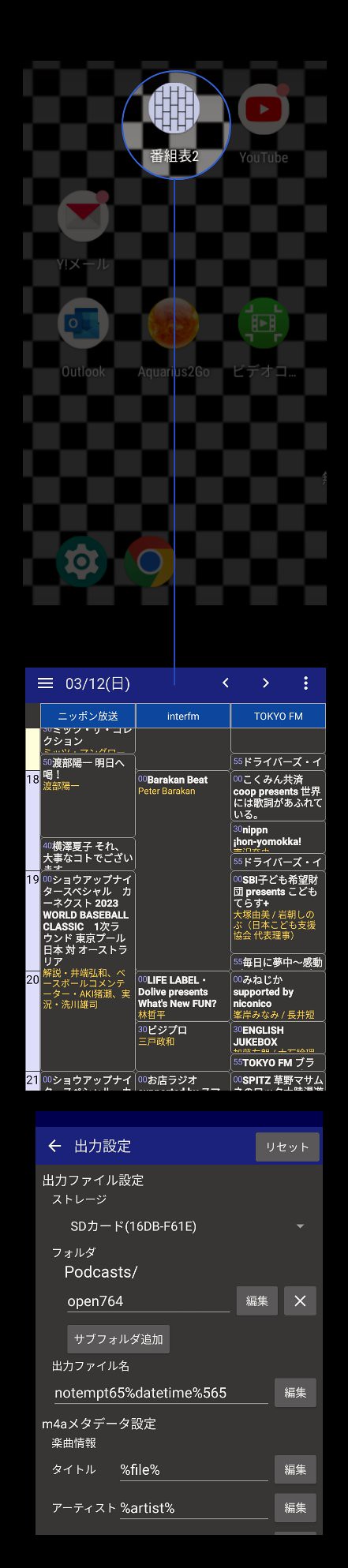
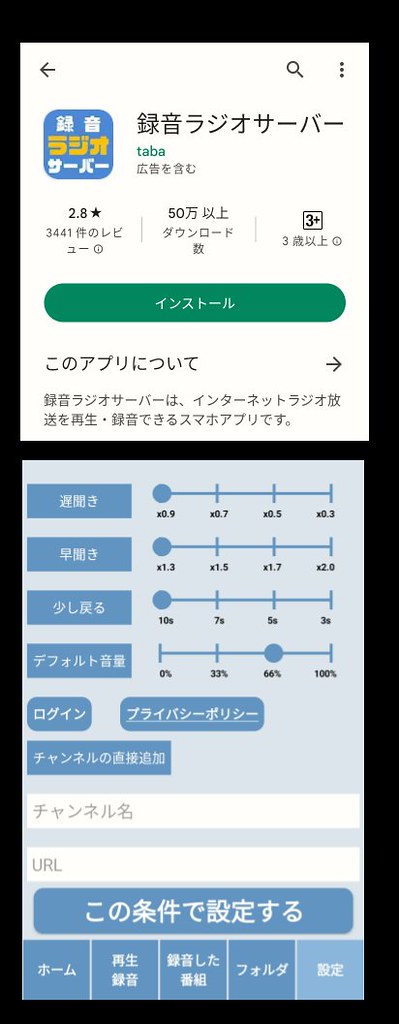
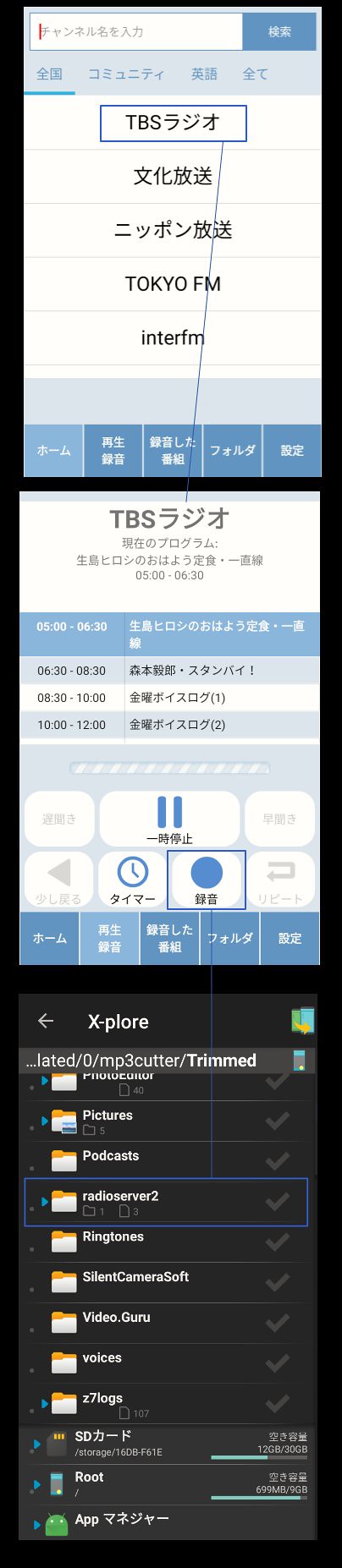
常用していた「録音ラジオサーバー」に障害おきて代りにインストールした「番組表2」。
こちらも「録音ラジオサーバー」とほぼ同クラスの機能を備えていて,キチンと動作するんで,この2つを組み合わせ使っていこうと思う。
音源の一部をYouTubeチャンネル@radiobot(https://www.youtube.com/@radiobot)で公開している。
個人的には必須だと思ってる予約録音機能がしっかりついている。こちらも構造は同じで,Radikoからデータを取得して再生/録音する。
アプリ容量が5MBと圧倒的に軽いのがいい。「録音ラジオサーバー」の容量は確か16MB位だった。
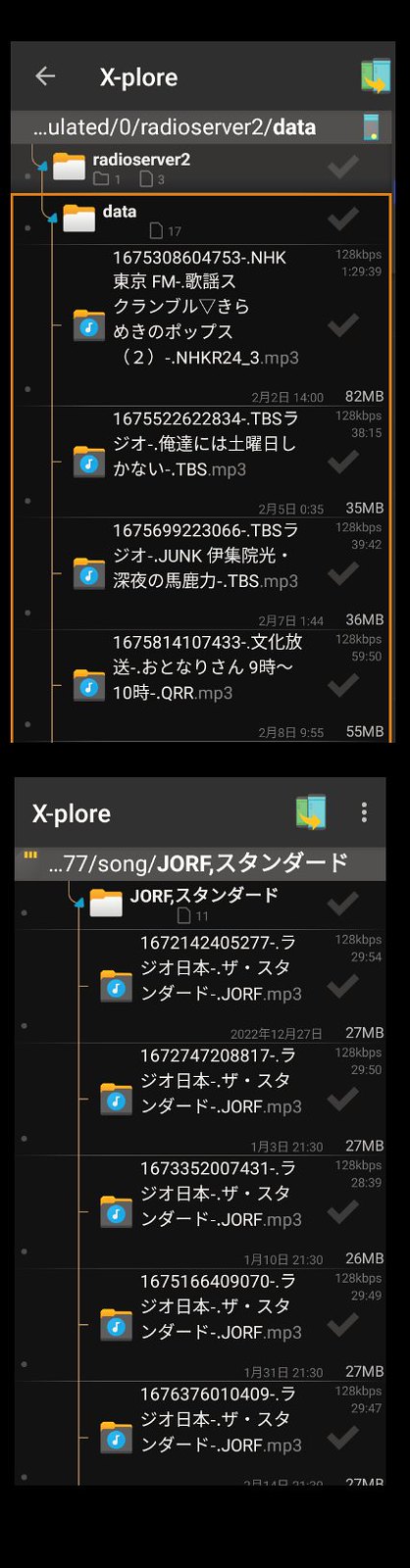
「録音ラジオサーバー」の予約録音はバックグラウンドで行われるんで,翌朝に起きてx-ploreでradioserver2フォルダを開くと,前日に録音されたデータが入ってる感じだが,
こちらの「番組表2」のほうは予約の時間になるとアプリが突然立ち上がって鳴り出す。なんで,出先で突然スマホが鳴り出すっていうトラブルは起きうる。けれども,最低機能が動作すれば,贅沢は言えない気はする。何しろ,これだけ多種のアプリがある中で,本当に満足に動くアプリって少ないから。

gfdgdgb pc


imgflickr


[アプリ][Android] 録音ラジオサーバー,設定メモ

imgflickr


[アプリ][Android] 録音ラジオサーバー,設定メモ
23.3.10
1年以上快適に使っていたAndroidラジオ録音アプリ「録音ラジオサーバー」。Radko経由でラジオを取得して再生/録音する。
山梨で数日過ごした間に局の設定が東京から山梨に変わってしまい戻らず。
アプリ削除>>再インストール
で,今度は位置情報を読み取らなくなってしまって,使えなくなった。
テザリング経由で位置情報を読み込めないだけなのかもしれないので,直でWiFiを取れれば位置情報は再取得出来るとは思う。
とにかく,初期にインストールした数種のラジオアプリのうちで,キチンと録音機能が作動した唯一のアプリだったんで,今後も工夫して使って行こうと思う。
障害おきて代りにインストールした「番組表2」もほぼ同クラスの機能を備えていて,こちらもキチンと動作するんで,この2つを組み合わせ使っていこうと思う。
なんで,今後のためにも設定と工程のメモ。
音源は,旧人種である事がバレてしまって恥ずかしいが,昔のAMラジオの空気が残る番組が好きで,録音音源もそれらが主。あとはJAZZ。局はTBSが約7割。
音源の一部をYouTubeチャンネル@radiobot(https://www.youtube.com/@radiobot)で公開している。
◆設定/工程メモ
・録音予約
タイマー設定>>時間設定(番組を設定すれば自動的に時間設定完了)>>
1回のみ/毎日同時刻/毎週同時刻のいずれかを選択>>完了
・録音
録音ボタンを押す>>録音
・ファイル管理
内部共有ストレージ>>radioserver2フォルダ>>dataフォルダ>>ファイル選択>>SDカードへ移動(x-plore等ファイル管理アプリ利用)
・ファイル容量
MP3データ/30分=約40MB

gfdgdgb pc


imgflickr
imgflickr

2022年5月20日金曜日

[動画][資料] Musebox~PC改造,DTMほか

oldtv2278.png


[動画][資料] Musebox~PC改造,DTMほか
musebox
チャンネル登録者数1270人/22.5
#ジャンクpc,#mp3,
Youtube    

hgfhdgfhgf pc

2021年10月2日土曜日

[アプリ][Android] 一括mp3動画変換~動画音声ファイル圧縮アプリ


[アプリ][Android] 一括mp3動画変換~動画音声ファイル圧縮アプリ
21.10   
■動画/音声ファイルの圧縮アプリ。数点ダウンロードした圧縮アプリの中では一番使いやすく常用。
用途は主にダウンロードしたPodCast音声データの圧縮。圧縮率はかなり強めに設定している。
音声ファイルだとだいたい
約30分のmp3データ(15MB>>>2.5MB)
約120分のmp3データ(45MB>>>8.5MB)
約10分のwavデータ(65MB>>>7.5MB)
くらいのイメージ。2時間のラジオ番組のPodCast/mp3データだと容量は45~70MB。これを圧縮すると10MB以下になる。
データの移動はファイルマネージャーX-Ploreを使い,再生はX-Plore Playerを使用。シャッフル機能で過去収録分をランダムに再生する。
■個人メモ....
☆一括mp3変換設定
・ビデオ解像度=320px(320px~1700px)
・ビデオ画質圧縮率=5(1~10)
・音源ビットレート=32(32~256)
・音質=モノラル(モノラル/ステレオ)
・データ=m4a(mp3/m4a)
☆ファイル操作(X-Plore)
・場所=本体/BatchMP3VideoConverter
・整理 変換後にSDカードへ移動

juwovwn pc


2021年6月15日火曜日

[データ][DL] 3MP3

[データ][DL] 3MP3
Free mp3 download.
A-Z
Albums
New MP3's
Ratings
Music Genres
Upload mp3
Feedback

3MP3

2021年6月9日水曜日

[データ][midi] Warren Trachtman's Ragtime MIDI Website

[データ][midi] Warren Trachtman's Ragtime MIDI Website
Welcome
This section of my site contains MIDI files, which I have sequenced, of ragtime
piano pieces by :
Scott Joplin, James Scott, Joseph Lamb, Jelly-Roll Morton, Eubie Blake, and others.
Your computer can sound like a REAL PIANO when you play these MIDI files!
click here for my Steinway Grand Piano soundfonts and samples

Warren Trachtman's Ragtime MIDI Website

2021年5月12日水曜日

[Web] Online Audio Converter

[Web] Online Audio Converter
あなたのためにオーディオファイルを変換する無料のオンラインアプリです。
本アプリはあらゆるフォーマットをサポートし、ファイルを迅速に処理します。
また、インストールする必要はありません。
■どんなフォーマットも変換します
当社のコンバーターは動画フォーマットを含む 300 種類を超える様々なファイルフォーマットに対応し、mp3、wav、m4a、flac、ogg、amr、mp2、および m4r (iPhone 着信音用) に変換します。 
■動画ファイルからのオーディオ抽出
当社のアプリは動画からのオーディオトラックの抽出を可能とします。この機能は映画や音楽ビデオから特定の曲を取り出して保存したい場合に便利です。
■高度な設定
品質、ビットレート、周波数、およびチャンネル数を設定したり、リバース再生やフェードインを適用したりすることができ、オーディオトラックから声を除去することもできます。 
■安全です
アップロードされたファイルは作業完了後、数時間で当社のサーバーから自動的に削除されます。本人以外は誰もファイルにアクセスすることはできません。
■一括変換
本アプリは複数のファイルを一括で同時に変換することができます。変換したファイルはダウンロード速度向上のため、ZIP アーカイブに保存されます。
■タグのサポート
トラック名、アーティスト、アルバム、年やジャンルを変更することができます。タグは mp3、 ogg、 flac、 wav ファイルでサポートされています。
■ブラウザで動作します
オーディオトラックをお使いのブラウザですぐに変換することができます。高速、安全、かつ無料です。
■オーディオを簡単に変換します
本アプリの使用は簡単です。元のファイルをアップロードし、ご希望のフォーマットと品質を選択しし、出力ファイルをお使いのコンピュータにダウンロードするだけです。

Online Audio Converter

2021年3月5日金曜日

[ファイル管理] ニコニコ動画・YouTube動画保存術


[ファイル管理] ニコニコ動画・YouTube動画保存術
ニコニコ動画・YouTubeの動画を録画・ダウンロード
◆YouTube・ニコニコ動画ダウンロードブラウザ Craving Explorer
http://www.crav-ing.com/
Craving Explorer は、YouTube、ニコニコ動画などの動画をダウンロードし、AVI / MPEG / MP4(iPod) / FLV / WAV / MP3 の形式に変換、保存することができる動画専用ブラウザです。複雑な設定が必要ない為、操作に迷うことなく簡単に利用することができます。
言わすと知れた定番中の定番DLソフト
◆DL-Video 動画をダウンロード&保存
http://www.dl-video.net/
YouTubeなど90以上のサイトに対応。動画をダウンロードして保存できるサイト。
GOMプレーヤーで再生可能
◆ニコニコ動画・YouTube保存ツール 「SmileDownloader」
http://janesoft.net/downloader/
「ニコニコ動画」や「YouTube」の動画をIEの右クリックメニューから簡単に保存できるダウンローダ「SmileDownloader」を公開しています。
ニコニコ動画・youtubeに対応
◆タイムシフト@保存|ニコ生タイムシフトを高画質録画
http://www.xn--eckvbwa2bzd2c3973a1gt.net/
ニコ生のタイムシフトを保存する方法をご紹介!タイムシフトを高画質にデジタル録画しよう!
使ったことないけどこんなのもあるのか(有料;
◆ゲームキャプチャ、パソコンの動画を録画、レコーダーの動画を録画
カスタマイズ録画やライブ配信が楽しめる 「PC録画モード」
どこでも自由にシンプルに録画を楽しめるPC不要の「単体録画モード」
出典AVT-C875-USF4C 製品情報 AVerMedia TECHNOLOGIES ゲームキャプチャー | 株式会社アスク
HD1080pに対応。簡単にゲーム映像を録画することができるポケットサイズの小型ゲームキャプチャーユニット
◆【HDMI ビデオキャプチャーボックス】高画質HDMIキャプチャーに対応!「TVでプレイしながら」簡単キャプチャー!
http://www.thanko.jp/product/2383.html
手軽にうp主になれると好評だった「USBゲームキャプチャーボックス」が帰ってきた! HDMI対応とパワーアップ!高画質でキャプチャーできます!その名も「HDMI ビデオキャプチャーボックス」!ゲームを「TVでプレイしながら」リアルタイムでコマ落ちせず録画できます。もちろんHDMIで!さらに従来通りのコンポジットにも対応。ボックスタイプなのでPCIカードタイプに比べて、色々便利なのも変わらずです。…
◆【映像撮り込み】HDMI入力 エンコードキャプチャーユニット SKYHD CaptureU3.0HDMI「SKY-CXHDMIU3」
http://www.akiba-garage.com/shopdetail/001000000097/
HDMI 1080p Full-HD キャプチャー 原本そのまま多チャンネルデジタルオーディオリアルタイムキャプチャー HDMIキャプチャー+HDMIリアルプレビュー対応 ゲームと同時にリアルタイム画面キャプチャー スマートフォン、タブレット(iPad)HDMIミラーリング対応
DVDやブルーレイの動画を録画
Ezcapの日本語版でビデオをDVDにダビング
http://www.ezcap.jp/
Ezcapの日本語版でビデオをDVDにダビング EzcapでビデオをDVDにダビングする方法紹介 Home 当サイトについて ビデオをDVDにダビングしよう!! 9月 1st, 2014   ビデオの映像劣化を防ぐために!! テープがビリビリになってしまう前に!!   ビデオをDVDにしてしまいましょう!! DVDにすれば、 映像は半永久的に劣化しません し、 なにより、 ビデオテープの山をコン…
◆【ブルーレイデュプリケーター】スペシャル機能搭載ブルーレイ・DVD対応コピーマシン BLADE-BD|禁断のデュプリケーター【アキバガレージ製】パソコン不要の複製機
http://www.akiba-garage.com/item/ad0000025958640.html
「【ブルーレイデュプリケーター】スペシャル機能搭載ブルーレイ・DVD対応コピーマシン BLADE-BD|禁断のデュプリケーター【アキバガレージ製】パソコン不要の複製機(コピーマシン)」の紹介

Naver
https://matome.naver.jp/odai/2141403975955480801


2021年2月10日水曜日

[音声] Anchorによるポッドキャスト(Podcast)配信

[音声] Anchorによるポッドキャスト(Podcast)配信
スマホ1台でできるポッドキャストの始め方|制作&配信方法と成功事例
個人で開設できるインターネットラジオ局のようなポッドキャストは、コンテンツマーケティングにとっても重要な存在となってきています。欧米では、多くの一流ブランドも定期的、あるいは、そのときどきのファッションテーマなどに応じた不定期のポッドキャストを展開しており、日本でもラジオ局や語学教室などによる情報発信を中心に、存在感が高まってきました。
そこで今回は、ポッドキャストの素材作りから編集、配信までをスマートフォンのアプリ1つで行う方法をご紹介しながら、その魅力や成功事例などに触れていきたいと思います。
■ポッドキャストとは
ポッドキャストは、もともと、一世を風靡したAppleのデジタル音楽プレーヤー、iPod向けにダウンロードして聴けるトーク番組が人気となったことから、iPodのポッドと、ブロードキャスト(放送)のキャストを組み合わせて作られた造語です。それが今では、Apple自身はもちろん、SpotifyやGoogle、Amazonなどを含む、さまざまなプラットフォームで配信される一大メディアとして確立しています。
ラジオ感覚で聴けるポッドキャストの魅力
音声メディアであるポッドキャストの特長は、通勤・通学・運転中などでも、ながら試聴ができることや、配信者(ポッドキャスター)の姿が見えないことが、かえって隣で語りかけているような親近感を生みだしやすいという点です。そのため、欧米では早くから有名ブランドなども注目して、低コストで効果を上げやすいブランディングツールとしても活用されてきました。加えて、新型ウイルス禍によってリモートワークが増加したことにより、ラジオ感覚で手軽に情報や知識を得る手段としても利用されるようになってきています。
特に日本では、YouTubeその他の動画SNSなどに比べると、まだ参入者が少なく競争が激化していないため存在感を高めやすいというメリットもあり、近年はマスコミやフリーランスのニュースキャスター、タレントなども積極的に取り組むようになりました。
また、こうした動きを後押しするように、ポッドキャスト配信にも力を入れる音楽配信サービス大手のSpotifyはテレビ東京とタッグを組んで、「お耳に合いましたら」という、ポッドキャストを通じて主人公が成長するドラマまで制作しています。ポッドキャストの本場アメリカでも、それ以前から、先のランキングでも上位を占める犯罪ドキュメンタリー系のポッドキャスターを主人公とするドラマ「真相」がApple TV+で配信されるほど、ポッドキャストが根付いているのです。
Apple-TV真相
アメリカでは、犯罪ドキュメンタリー系のポッドキャスターを主人公とした本格ミステリードラマが制作されるほど、ポッドキャストという存在が浸透している。
■ポッドキャスト配信の主要プラットフォームと特徴
配信プラットフォームにもさまざまな企業が参入していますが、ポッドキャスターたちはリスナー獲得のために、RSS配信という仕組みを通じ複数のプラットフォームに対して同時配信を行うことが普通です。
代表的な4つのポッドキャストプラットフォーム
オフライン再生や、スリープタイマー、再生速度設定などの基本機能は、ほぼ横並びなので、利用しているデバイスやサービスに応じて使い分けるのが現実的です。逆に、すぐ上にも書いたように、配信する立場からは、なるべく多くのプラットフォームをカバーするほうがよいでしょう。
このほかにも、独立配信系といって、専用アプリでユーザーやリスナーの囲い込みを図っているサービス(Voicy、stand.fm、SPOON、REC.など)もありますが、それらは厳密にはポッドキャストとは異なる音声メディアといえ、課金収入を目指しているため、ここでは取り上げていません。
Apple Podcasts
ポッドキャスト配信の元祖的存在で、主要Apple製品(Mac、iPhone、iPod touch、iPad、Apple TV、Apple Watch)向けに純正アプリが用意されています。2021年4月時点でのポッドキャスト配信市場シェア(Libsyn調べ)は60.01%で、トップのサービスとなっています。
Spotify
音楽配信サービスとして世界最大手企業であるSpotifyもWebサービスとアプリの双方でポッドキャストを配信しています。同じく市場シェアは13.65%で、Apple Podcastsに次いで2位につけています。
Googleポッドキャスト
当然ともいえますが、Androidユーザーに人気のプラットフォームです。Googe Playから無料アプリをダウンロードでき、Appleユーザー向けにもApp Storeで提供されています。しかし、市場シェア(2.3%)的には苦戦しており、YouTube Musicのポッドキャスト機能を強化していく方針が打ち出されました。
Amazon Music
Amazon Music Free、Amazon Prime Music、Amazon Music Unlimited、Amazon Music HDのどのプランでも利用でき、すべて同種のポッドキャストが楽しめます。ポッドキャストサービス単体でのシェアは不明ですが、母体のAmazon Music自体のシェアはSpotify、Appleに次いで3位となっています。
なお、これらのプラットフォームのポッドキャストランキングは、こちらで確認できますので、参考にしてください。日本では情報系や教養系のポッドキャストが人気である一方、アメリカのApple Podcastsのトップ100を見ると、先のドラマにもなった犯罪ドキュメンタリー系ポッドキャストが上位を占めており、お国柄の違いが表れています。
■スマホ1台でできる音声制作・配信方法
ポッドキャストの概要はわかったけれども、動画よりは簡単とはいえ、制作や配信にそれなりの機材や手間が必要なのでは? と思われている方もいるかもしれません。もちろん、マイクやアプリを駆使しているポッドキャスターも少なくないですが、実は、スマホ1台とアプリ一つあれば、ポッドキャストの制作・編集・配信まで行うことが可能です。
スマホアプリ「Anchor」を使って制作・配信する
そのアプリとは、Anchorというもので、Spotifyが買収したほど優れた機能を持っています。また、配信後のアナリティクス機能も内蔵しており、実際の反応を確かめることが可能です。
では、簡単に音声素材の準備から配信までの流れを見てみましょう。
App Store、またはGoogle PlayからAnchorアプリをインストールしてユーザー登録などを終えると、すぐに選択肢が3つ表示されるので、「新しいポッドキャストを作りたい」を選ぶと、手順がわかりやすく提示されます。
Anchor設定手順
Anchorアプリでは、初期画面で3つの選択肢からやりたいことを選ぶと、まず全体の流れの説明があり、それから実際の作業に移るので、初めての人でもやるべきことを把握しやすい。
続いて、実際の作業に入るのですが、その際にも4つのステップでできることが示され、ともかく作ってみようという気にさせてくれます。
そして、画面下の「+」マークをタップすると、いよいよ音声素材の録音です。Anchorでは、スマートフォンのマイクを使ったレコーディングでも十分な音質が得られるとしています。外部マイクは、対談や座談会など、複数の人間が発言するようなポッドキャストの場合に購入を考慮すれば良いでしょう。
簡単な4つのステップ
実際の作業に入るときにも、ユーザーを惑わさないように、ポッドキャストを始めるための4つのステップの紹介がある。
丸で囲った「録音」ボタンをタップし、内蔵マイクの仕様を許可すると、すぐに録音が始まります。リモートで一緒に話す相手を招待することも可能です。また、言い間違いや言葉がつかえた箇所には、「フラグを追加」ボタンで印をつけることで、編集が容易になります。録音を停止するとプレビューファイルが作られるので「…」ボタンでメニューを呼び出して編集に移ります。
設定手順
音声素材は、「録音」ボタンをタップして録音を行い、話し終えたところで「停止」ボタンをタップするという手順により、ボイスメモ感覚で用意することができる。
録音の前後に余計な部分があれば「開始/終了点をトリミング」、途中の不要部分や音声ファイルの分割は「オーディオを編集する」で行います。再生ボタンをタップして音を聞きながら該当箇所を見つけ(または、フラッグした箇所を探し)、「スプリット」ボタンで分割してください。その後、不要部分を長押しするとメニューが出て削除することができます。
「保存」をタップすると、編集後の音声を1つのファイルにまとめるか、あるいは分割数に応じた個別のファイルにするか確認されるので、目的に応じて選択してください。
編集方法
言い間違えなどがあっても、後からアプリ内で簡単に編集できるため、区切りの良いところから言い直し、そのまま収録を続けてしまって大丈夫。
音声素材は、ひとまずライブラリに保存されます。ここでは、メインと名づけた音声ファイルを、冒頭の内容紹介と語りの部分に分けたので、それぞれ(1 of 2)、(2 of 2)として保存しました。ここから「+」ボタンをタップして、実際のポッドキャストに使うものをエピソード(1回分の番組)に追加していきます。この場合には、新規のエピソードなので「新しいエピソード…」を選びました。
さらに「+」ボタンをタップして別の素材をエピソードに追加します。
エピソードに追加
音声素材の録音と編集が終わったら、それをエピソードとしてまとめていく。エピソード内の素材の順番は後で入れ替えられるので、とりあえず使いたい素材を新しいエピソードに追加していけばよい。
ラジオなどでは、トークの前にイントロの音楽、トークの区切りで場面転換の音、最後にアウトロ(締めの音楽)が流れることで、番組の体裁を整えています。Anchorにも「間奏」という名前で音楽素材が揃っていますから、試聴して自分のプログラムに合いそうなものを追加しましょう。エピソードのプレビューでは、「…」をタップすると、いつでも素材の順番を入れ替えることができます。
素材と順番を整えたら「公開する」ボタンをタップしてください。
音楽素材の追加
さらに、エピソードに対してイントロやアウトロなどの音楽素材を追加していくことで、番組としての体裁が整えられる。
続いて、公開に必要な情報を入力する画面が表示されます。
指示に従って、エピソードのタイトルや内容説明を記入したり、カテゴリーや言語をメニューから選択していきましょう。

Bind Camp                

PROPO


配信方法
配信に便利なアプリを紹介
録音、編集を経て、ついに番組が完成したら、いよいよプラットフォームに配信ですね。通常、Podcastの配信のためには、まず音源をサーバーにアップし、Apple PodcastsやSpotifyのようなプラットフォームで配信するという手順が必要です。
サーバーは自分で用意する他、SoundCloudなどを活用している人もいるようですが、SoundCloudは無料アカウントの場合、合計3時間分までしか配信することかできません。これだと、例えば30分番組は6話分、1時間番組だと3話分までしかアップロードすることができません。しかし、自力でサーバーを用意するもの面倒…ということで、筆者が使っているのは「Anchor」というアプリです。
ポッドキャストを配信する – Anchor
help.anchor.fm
AppStoreからダウンロード Google Play で手に入れよう
Anchorがおすすめの理由はいくつかあります。まず一つは、無料にもかかわらず容量無制限で音声データをアップロードできること。上記のSoundCloud(無料版)のように、制限がある場合、ポッドキャスト番組の定期配信にはあまり向きません。
次に、Anchorに一度アップロードするだけで、Podcastの各種主要プラットフォームに自動的に配信されること。従来、Apple Podcasts、Spotify、Google Podcastsなど、各種プラットフォームに番組を配信するには、まずデータをサーバーにアップロードしてRSSのURLをそれぞれのプラットフォームに登録する必要があるのですが、Anchorを使えば勝手に登録、審査をしてくれるので、その手間が一切かかりません。
ちなみに、Podcastの審査には数時間〜1週間程度かかるので(かかる時間はプラットフォームによる)注意が必要です。しかし、一度審査に通れば、今後はエピソードを配信するたびに各プラットフォームに勝手にエピソードが追加されていくのでとても楽です。

特選街Web             


2021年1月4日月曜日

[音声] ポッドキャスト(Podcast)配信

[音声] ポッドキャスト(Podcast)配信
ポッドキャスト(Podcast)とは?始め方・配信方法と、事前に押さえておきたい 4つのポイント
プロデュース
音声マーケティング
2021.03.27
smnl-howto-start-podcast
最近よく耳にするPodcast(ポッドキャスト)。話題な一方で、実際のサービス内容がよく分からないという人も多いのではないでしょうか。
この記事では、ポッドキャストの魅力から、配信の始め方、事前に押さえて起きたことなどについてご紹介しています。
■ポッドキャストとは
ポッドキャストは、iPod(アイポッド)とBroadcast(ブロードキャスト)を組み合わせた造語で、デジタルオーディオプレーヤーで無料で楽しめる音声コンテンツのことです。配信者は「Podcaster(ポッドキャスター)」と呼ばれ、配信することを「Podcasting(ポッドキャスティング)」と呼びます。
ポッドキャストの聴き方
Voicy、Stand.fm、SPOONなどの独立型音声サービスと違い、様々な手段で聴けるのが特徴です。iOS標準搭載のApple Podcastsのほか、Google Podcasts、Spotify(スポティファイ)、himalaya(ヒマラヤ)など多彩なポッドキャストプレーヤーで聴取することができます。
iTunesを介してPCにダウンロードしたり、スマートスピーカーで聴くことも可能で、デバイスも選ばないのが嬉しいところ。通勤中はスマホで、帰宅したら続きはPCで聴くという使い方もできます。
ポッドキャストで配信されている番組
ポッドキャストは番組内容が非常に幅広いのも魅力のひとつです。
ひとり喋りやゲストを招いてのトーク番組、豪華キャストによるドラマ、語学習得に特化した全編英語の番組、「音」だけを楽しむASMRなどなど。グローバルな経済の話題からニッチな話題まで、実にさまざまです。
また、ラジオのように放送枠がある訳ではないため、YouTubeの動画のように過去配信分もいつでも視聴が可能です。
■配信は誰でも手軽にできる
音声配信を始めたくても、やり方がわからない。コンテンツ作りや配信方法が複雑なのでは?と思いますよね。ところが、ポッドキャストでの配信はとてもシンプル。音声ファイルを収録・編集し、配信を一括で行ってくれるホスティングサービスへアップロードすれば完了です。ここから少し詳しく解説します。
▽音声を収録しよう
まずは音声を収録しましょう。特別な機材や編集技術がなくても、最低限ボイスレコーダーやスマートフォンのボイスメモがあれば収録は可能です。
また、AnchorやRadioTalkのような音声コンテンツ制作専用アプリを使えば、タップだけで録音・編集・配信まで簡単にできるため、初心者でも始めやすいというメリットがあります。
▽音声を配信しよう
インターネット上へ公開するには、音声データ置き場となるサーバーが必要です。音声はファイルサイズが大きいため、一般的なWEBサーバーよりも、ポッドキャストに特化したフリーホスティングサービスを利用する方が安心でしょう。
ポッドキャストホスティングサービスの例
Anchor
SoundCloud
RadioTalk
omnystudio
アップロードされた音声コンテンツは、Apple PodcastsやGoogle Podcasts、Spotifyのような複数のプラットフォームのほか、WordPressで作成したWEBサイトにも自動で配信されます。(※ Anchorの連携機能などを利用した場合)
▽さらに
Anchor
SoundCloud
Blubrry
を使えばRSSフィードの取得もできるため、リスナーへの更新案内などの機能も簡単に追加することができます。リスナーは自分の好きなプレーヤーで聴くこともできますし、ストリーミング再生に対応したWEBサイトを用意してそこで聴いてもらうことも可能です。

PROPO

2019年11月5日火曜日

[機器][AV] SANSUI Bluetooth機能付ラジカセSCR-B2


[機器][AV] SANSUI Bluetooth機能付ラジカセSCR-B2
SANSUI Bluetooth機能付ラジカセ
型番: SCR-B2
電源: AC100V  
質量: 1.2kg
サイズ: 317x95x115mm
再生フォーマット: MP3
SANSUI USBポート付ラジカセ。
往年のサンヨーラジカセ風。
ヨドバシ秋葉原で展示販売されていたが7月に行ったら無い。店員に訊くと川崎アウトレットに移したとの事。
川崎に島流しとは不憫。なので夏に川崎に行って購入。

jgalm pc


オリジナル


2019年10月16日水曜日

[code] ブログでMP3を鳴らす


[code] ブログでMP3を鳴らす
2019-10-08
ブログでMP3を鳴らす【はてな、Blogger】直接埋め込む方法も
ブログ上でMP3ファイルを再生する方法を書くエントリとなります。
このブログは、はてなブログで運営しているんですが、私はこことは別にGoogle Bloggerで英語勉強ブログを書いています。英語の勉強ブログを書いていると、単語の音声ファイルを貼り付けたくなることがけっこうあります。こう、なんか無いと画竜点睛を欠くような気がして。
と、いうわけでブログ上でMP3ファイルのサウンドを鳴らすためにはどうしたらいいか、調べた内容を書いていきます。本エントリではGoogleドライブに置いたファイルの再生と、ブログ記事上に直接サウンドデータを埋め込む方法を紹介します。
■Googleドライブに置いたファイルの再生
audioタグとファイル置き場の話
audioタグはHTMLのなかで音声データを再生するのに使われるタグです。こんな風に使います。
<audio src="sound/sound.mp3" preload="auto" controls></audio>
audioタグをブログのHTML編集画面に書き込むと、↓このような再生プレイヤーがブログの記事上に表示されるようになります。ちなみにこのプレイヤーはブラウザごとに見栄えが変わります。
上に書いたタグのなかの src="sound/sound.mp3" ってのは音声ファイルを置いている場所を示しています。src=source の略ですね。ブログの場合は直接ファイルを格納しておく場所がないので、多くの場合URLを使ってインターネット経由でファイルを参照します。
<audio src="https://www.〇△□.com/~~~/sound.mp3" preload="auto" controls></audio>
っていう形ですね。
で、多くのブロガー諸氏が困るのが「どこに置けばいいんじゃい!」って話。
Dropboxなんかがサクッと置ける場所になるんですが、使ったことの無い人は使い方を調べたり、そもそも登録するの面倒くせぇと思うでしょう。さらにそういう管理しなければならないもの(Dropboxのアカウント)が増えるのは嫌だと感じる方もいらっしゃることと思います。
そこで、Google Bloggerを使っている方はGoogleが提供するファイル置き場(ファイルストレージ)であるGoogleドライブを使おうと考えます。でもGoogleドライブは後述するように単にURLを貼り付けるだけでは、音声を鳴らすことができません。こいつをどうにかしようというお話でございます。
Googleドライブに置いたファイルを直接鳴らそう!
まずGoogleドライブにファイルを置いて、共有可能なリンクを取得します。こんな感じのURLを取得できるかと思います。このURLは私の環境で19年10月に取得できたものです。Google側の仕様変更が入るとURLが変わることもあると思います。
https://drive.google.com/open?id=XXXXXXXXXXXXXXXXX
Xが連続しているところは、ファイルごとに発行されるidが入ります。30桁くらいのランダムな文字列です。このURLをAudioタグに直接仕込んでも、音は鳴りません。理由は説明すると長くなるので後述します。とにかく上記のフォーマットのURLでは音が鳴りません。
じゃあどーするか?
URLを修正する必要があります。修正すればGoogleドライブに置いたサウンドデータをブログ上で鳴らすことができます。URLを以下のように修正しましょう。
https://drive.google.com/open?id=XXXXXXXXXXXXXXXXX
            ↓
https://drive.google.com/uc?id=XXXXXXXXXXXXXXXXX  [★]
openをucに変えるだけ。こんだけです。そしてこのURLをaudioタグのsrcにぶち込む。こんな感じ。

これでGoogleドライブに置いた音声をブログ上で鳴らすことができます。

ホンモノのエンジニアになりたい
https://www.engineer-log.com/entry/2019/10/08/sound-mp3


<audio>: 埋め込み音声要素
HTML の <audio> 要素は、文書内に音声コンテンツを埋め込むために使用します。
この要素は、1つまたは複数の音源を含むことができます。
音源は src 属性または <source> 要素を使用して表し、ブラウザーがもっとも適切な音源を選択します。
また、 MediaStream を使用してストリーミングメディアを指し示すこともできます。
上記の例は、 <audio> 要素の単純な使用方法を示しています。
<img> 要素と同様の方法で、埋め込みたいメディアへのパスを src 属性に設定します。
他にも自動再生や繰り返しを行うかどうか、ブラウザーの既定のオーディオコントロールを表示したいかどうか、などの情報を指定する属性を含めることができます。
開始および終了タグ <audio></audio> の中のコンテンツは、この要素に対応してないブラウザーで代替として表示されます。
■属性
この要素にはグローバル属性があります。
autoplay
論理属性。指定された場合、音声ファイル全体のダウンロードの完了を待たずに、再生可能な状態になった時点で即座にコンテンツの再生が始まります。
メモ: 自動的に音声 (あるいは音声トラックを含む動画) を再生するサイトはユーザーにとって不快な体験になる可能性がありますので、可能な限り避けるべきです。自動再生機能が必須である場合は、オプトイン (ユーザーが明示的に有効化することを求める) にするべきです。ただし、ユーザーの制御下で後からソースを設定するメディア要素を作成するときは、この方法が役に立つでしょう。自動再生ガイドには autoplay の正しい使い方についての追加情報があります。
controls
この属性が指定された場合、ブラウザーは再生・一時停止、音量、シークの各機能を制御するコントロールを表示します。
crossorigin
この列挙型の属性は、関連する音声ファイルを取得する際に CORS を使用するかを示します。CORS が有効なリソース は、汚染されることなく <canvas> 要素で再利用できます。次の値が使用できます:
anonymous
資格情報を伴わずにオリジン間リクエストを実行します。すなわち、 Cookie や X.509 証明書がない Origin: HTTP ヘッダーを送信する、あるいは HTTP ベーシック認証を行いません。サーバーが元のサイトに信用情報を付与しない場合 (Access-Control-Allow-Origin: HTTP ヘッダーの設定なし)、画像が汚染され、その使用も制限されます。
use-credentials
資格情報を伴ってオリジン間リクエストを実行します。すなわち、Cookie や X.509 証明書を伴う Origin: HTTP ヘッダーを送信する、あるいは HTTP ベーシック認証を行います。サーバーが元のサイトに信用情報を付与しない場合 (Access-Control-Allow-Credentials: HTTP ヘッダーに関わらず)、画像が汚染され、その使用も制限されます。
この属性が存在しない場合、リソースは CORS リクエストなしで (すなわち、 Origin: HTTP ヘッダーなしで) 取得され、 <canvas> 要素での汚染されない使用が妨げられます。これが無効な場合、列挙型のキーワードに anonymous が指定されたものとして扱われます。追加の情報は CORS 設定属性 を参照してください。
currentTime
currentTime を読み取ると、倍精度浮動小数点値で、現在の音声の再生位置を秒単位で示す値を返します。音声のメタデータが利用できない場合—この場合はメディアの開始時刻や長さを知ることができなくなるので— currentTime は再生が始まる時刻を示したり、変更したりすることができます。そうでない場合は、 currentTime を設定すると現在の再生位置を指定された時刻に設定し、メディアが現在読み込まれていれば、その位置にシークします。
音声がストリーミングである場合は、 ユーザーエージェント はデータがメディアバッファーからあふれた場合に一部を受け取ることができません。他にも音声が0秒から始まらないメディアタイムラインを持っている場合もあり、 currentTime をそれより前の時刻に設定すると失敗します。例えば、音声のメディアタイムラインが12時間目に始まる場合、 currentTime を 3600 に設定すると、現在の再生位置をメディアの開始位置の前に設定しようとするので、失敗します。 getStartDate() メソッドは、メディアのタイムラインの参照フレームの開始点を特定するのに使用することができます。
disableRemotePlayback
論理属性で、有線 (HDMI, DVI, など) や無線技術 (Mirachast, Chromecast, DLNA, AirPlay, など) で接続された機器のリモート再生機能を無効にするために使用します。詳しくはこの提案中の仕様書をご覧ください。
Safari では、代替として x-webkit-airplay="deny" を使用することができます。
duration 読取専用
倍精度浮動小数点値で、メディアのタイムライン上の音声の長さ (合計の長さ) を秒単位で示します。要素上にメディアがない場合や、メディアが有効でない場合は、返値は NaN になります。メディアの終わりが分からない場合 (長さの分からないライブストリーミング、ウェブラジオ、 WebRTC から来たメディアなど)、この値は +Infinity になります。
loop
論理型の属性です。指定された場合、音声プレイヤーは音声の末尾に達すると、自動的に先頭に戻ります。
muted
論理型の属性で、音声の既定の設定を示します。この属性を設定すると、初期状態が消音になります。既定値は false です。
preload
列挙型の属性で、ユーザーに取って最良の結果をもたらすと作者が考えていることのヒントをブラウザーに伝えるためのものです。以下の値のうちひとつを持つことができます。
none: 音声を事前に読み込むべきではないことを示します。
metadata: 音声のメタデータ (例えば、長さ) を読み込みます。
auto: ユーザーが音声ファイルを使用しないと思われる場合でも、ファイル全体をダウンロードしてよいことを示します。
空文字列: これは auto 値と同義です。
既定値はブラウザーによって異なります。仕様書では metadata にするよう助言しています。
使用上のメモ:
autoplay 属性は preload より優先します。autoplay を指定すると、言うまでもなくブラウザーは音声を再生するためにダウンロードを始めなければなりません。
仕様書は、ブラウザーがこの属性の値に従うことを強制していません。これは単なるヒントです。
src
埋め込む音声コンテンツの URL を指定します。なお、この属性は HTTP access controls に従います。この属性を省略し、audio 要素の子要素として配置した <source> 要素とその src 属性を用いて指定することも可能であり、その場合、これを複数設置することで、異なるタイプの複数の代替コンテンツを配置することが可能となります。
イベント
イベント名 発生する時
audioprocess ScriptProcessorNode の入力バッファが処理可能になった。
canplay ブラウザーがメディアを再生できるようになったものの、追加のバッファリングのために停止することなくメディアの最後まで再生するには、充分なデータが読み込まれていないとみられる。
canplaythrough ブラウザーがコンテンツのバッファリングのために停止することなく最後までメディアを再生することができるとみられる。
complete OfflineAudioContext のレンダリングが終了した。
durationchange duration 属性が更新された。
emptied メディアが空になった。例えば、このイベントはメディアがすでに読み込まれた (または部分的に読み込まれた) 状態で、再読み込みのために load() メソッドが呼び出された場合など。
ended メディアの末尾に達したために再生が停止した。
loadeddata メディアの最初のフレームが読み込み終わった。
loadedmetadata メタデータを読み込んだ。
pause 再生が一時停止した。
play 再生が始まった。
playing データがなくなったために一時停止または遅延した後で、再生の再開の準備ができた。
ratechange 再生レートが変更された。
seeked シーク操作が完了した。
seeking シーク操作が始まった。
stalled ユーザーエージェントがメディアを読み込もうとしているが、データが予期せずに入ってこない。
suspend メディアデータの読み込みが停止した。
timeupdate currentTime 属性で示されている時刻が更新された。
volumechange 音量が変更された。
waiting 一時的なデータの不足により、再生が停止した。

HTML5
http://html5.cyberlab.info/elements/embedded/audio.html


■使用上のメモ
ブラウザーはすべてが同じファイル形式および音声形式に対応しているわけではありません。内部に含められた <source> 要素で複数のソースを提供することができ、ブラウザーは理解できる最初のものを使用します。
<audio controls>
  <source src="myAudio.mp3" type="audio/mpeg">
  <source src="myAudio.ogg" type="audio/ogg">
  <p>Your browser doesn't support HTML5 audio. Here is
     a <a href="myAudio.mp4">link to the audio</a> instead.</p>
</audio>
私たちは大量の綿密なメディアファイル形式とその中で使用することができる音声コーデックのガイドを提供しています。また、動画で対応しているコーデックのガイドも利用することができます。
他の使用上のメモ:
controls 属性を指定しない場合、音声プレイヤーはブラウザーの既定のコントロールを含めません。 JavaScript と HTMLMediaElement API を使用して、独自のカスタムコントロールを作成することができます。
音声コンテンツを詳細に制御できるように、 HTMLMediaElement はさまざまなイベントを発行します。これは音声の読み込みプロセスを監視する方法も提供するので、エラーを監視したり、再生や捜査を始めることができるようになったことを検出したりすることができます。
Web Audio API を使用すると、既存の音声ファイルのストリーミングではなく、 JavaScript コードから音声ストリームを直接生成および操作することもできます。
<audio> 要素は <video> 要素と同じような方法で字幕を持つことができません。 Ian Devlin による WebVTT and Audio で、役立つ情報や作業があります。
HTML の <audio> 要素の使用に関する良い情報源として、映像および音声コンテンツの初心者向けチュートリアルがあります。
■CSS でのスタイル付け
<audio> 要素は既定では固有の視覚的な出力を持ちませんが、
 controls 属性が指定されると、ブラウザーの標準のコントロールが表示されます。
既定のコントロールは display の値に既定で inline を持っており、テキストブロックなどの中に置いておきたい場合でない限り、配置やレイアウトを制御しやすくするために、値を block に設定することは、多くの場合は良い考えです。
既定のコントロールは、ブロックを単位としてて影響するプロパティでスタイル付けすることができるので、 border や border-radius, padding, margin 等を指定することができます。しかし、音声プレイヤー内の個別のコンポーネントはスタイル付けすることができず (例えば、ボタンの寸法やアイコンの変更、フォントの変更など)、またコントロールはブラウザーごとに異なります。
ブラウザー間で一貫したルック&フィールを実現するには、カスタムコントロールを作成する必要があるでしょう。これは好きな方法でマークアップおよびスタイル付けをすることができ、 JavaScript と HTMLMediaElement API を使用することで、これらの機能を結合することができます。
動画プレイヤーのスタイル付けの基本は、便利なスタイル付けテクニックをいくつか紹介しています。これは <video> の文脈で書かれたものですが、多くは <audio> にも同様に適用されます。
トラックの追加と削除の検出
addtrack および removetrack イベントを用いると、 <audio> 要素でトラックが追加されたり削除されたりしたことを検出することができます。しかし、これらのイベントは <audio> 要素自身に直接送信されるわけではありません。代わりに、 <audio> の HTMLMediaElement 内にある、要素に追加されたトラックの種類に対応するトラックリストオブジェクトに送信されます。
HTMLMediaElement.audioTracks
メディア要素のオーディオトラックのすべてを含む AudioTrackList です。 addtrack のリスナーをこのオブジェクトに追加すると、新しいオーディオトラックが要素に追加された時に通知を受け取ることができます。
HTMLMediaElement.videoTracks
この VideoTrackList オブジェクトに addtrack リスナーを追加することで、要素に動画トラックが追加されたときに通知を受け取ることができます。
HTMLMediaElement.textTracks
この TextTrackList オブジェクトに addtrack リスナーを追加することで、要素にテキストトラックが追加されたときに通知を受け取るkとができます。
メモ: <audio> 要素であっても、動画やテキストトラックリストを持っており、インターフェイスの実装の使用が奇妙に見えますが、実際に動画を表示するために使用することができます。
例えば、次のようなコードで <audio> 要素で音声トラックが追加されたり削除されたりしたときを検出することができます。
var elem = document.querySelector("audio");
elem.audioTrackList.onaddtrack = function(event) {
  trackEditor.addTrack(event.track);
};
elem.audioTrackList.onremovetrack = function(event) {
  trackEditor.removeTrack(event.track);
};
このコードは音声トラックが要素で追加および削除されることを監視し、トラックエディターの論理関数を呼び出すことで、エディターにおける利用できるトラックの一覧でトラックを登録や削除を行います。
addtrack および removetrack イベントを監視するには、 addEventListener() を使用することもできます。

基本的な使用法
以下の例は <audio> 要素で OGG ファイルを再生する単純な例を示しています。ページで許可されていれば、 autoplay 属性によって自動再生され、代替コンテンツも含んでいます。
<!-- シンプルな音声再生 -->
<audio
  src="AudioTest.ogg"
  autoplay>
  あなたのブラウザーは <code>audio</code> 要素に対応していません。
</audio>
いつ自動再生が動作するのか、自動再生を使用する許可の取得方法、いつどのように自動再生を使用するのが適切であるのかについては、自動再生ガイドをご覧ください。
<source> 要素を伴う <audio> 要素
この例では、埋め込まれる音声トラックを、 <audio> 要素の直接の src 属性ではなく、内部の <source> 要素のものを使用して指定しています。これは type 属性の中でファイルの MIME タイプを含めることで、ブラウザーがそのファイルを再生できるかどうかを知ることができ、そのファイル再生できないときに時間を浪費しません。
<audio controls>
  <source src="foo.wav" type="audio/wav">
  あなたのブラウザーは <code>audio</code> 要素に対応していません。
</audio>
複数の <source> 要素を持つ <audio>
この例は複数の <source> 要素を含んでいます。ブラウザーは最初の source 要素 (Opus) を読み込もうとします。再生することができれば、2番目 (vorbis) と3番目 (mp3) の読み込みは行われません。
<audio controls>
 <source src="foo.opus" type="audio/ogg; codecs=opus"/>
 <source src="foo.ogg" type="audio/ogg; codecs=vorbis"/>
 <source src="foo.mp3" type="audio/mpeg"/>
</audio>
アクセシビリティの考慮事項
台詞のある音声には、実際にコンテンツを説明する字幕と文字化情報transcriptを提供するべきです。 WebVTT を使用して字幕を指定すると、聴力を失った人が、音声の再生時に音声の内容を理解する事ができるようになるのに対し、文字化情報を使用すると、録音されたコンテンツを理解するのに時間が掛かる人が、自分に合ったペースと書式で録音の内容を確認できるようになります。
自動字幕サービスが使用されている場合は、生成されたコンテンツが元の音声を正しく表現しているかを確認することが重要です。
<audio> 要素は直接 WebVTT に対応していません。機能を提供するライブラリまたはフレームワークを探すか、字幕を表示するコードを自分自身で書くかする必要があります。一つの選択肢として、 <video> 要素が WebVTT に対応しているので、これで音声を再生するというものもあります。
字幕や文字化情報では、話されるセリフに加えて、重要な情報を伝える音楽や音響効果も識別できるようにしてください。これには感情や口調も含みます。例えば、以下の WebVTT では、角括弧を使用して口調や感情を閲覧者に示しています。これによって音楽、物音、効果音などの雰囲気を確立するのに役立ちます。
1
00:00:00 --> 00:00:45
[エネルギチックなテクノ音楽]
2
00:00:46 --> 00:00:51
タイムキーパーのポッドキャストのようこそ!このエピソードでは、私たちはどちらのスイス時計が腕時計かを議論します?
16
00:00:52 --> 00:01:02
[笑い] ごめん!言いたかったのは、どの腕時計がスイスの腕時計か?です。
また、 <audio> 要素に対応していないブラウザーを使用している閲覧者向けのフォールバックとしていくらかのコンテンツ (直接ダウンロードするリンクなど) を提供するのは良い習慣です。
<audio controls>
  <source src="myAudio.mp3" type="audio/mpeg">
  <source src="myAudio.ogg" type="audio/ogg">
  <p>
    Your browser doesn't support HTML5 audio.
    Here is a <a href="myAudio.mp4">link to download the audio</a> instead.
  </p>
</audio>
MDN 字幕とクローズドキャプション - プラグイン
Web Video Text Tracks Format (WebVTT)
WebAIM: Captions, Transcripts, and Audio Descriptions
MDN WCAG を理解する ― ガイドライン 1.2 の解説
Understanding Success Criterion 1.2.1 | W3C Understanding WCAG 2.0

HTML5
http://html5.cyberlab.info/elements/embedded/audio.html


2019年3月16日土曜日

[ウェブソフト] Online Audio Converter, m4a>>mp3


Online Audio Converter
■Online Audio Converter
あなたのためにオーディオファイルを変換する無料のオンラインアプリです。
本アプリはあらゆるフォーマットをサポートし、ファイルを迅速に処理します。
また、インストールする必要はありません。
■どんなフォーマットも変換します
当社のコンバーターは動画フォーマットを含む 300 種類を超える様々なファイルフォーマットに対応し、
mp3、
wav、
m4a、
flac、
ogg、
amr、
mp2、
m4r (iPhone 着信音用)
に変換します。
■動画ファイルからのオーディオ抽出
当社のアプリは動画からのオーディオトラックの抽出を可能とします。この機能は映画や音楽ビデオから特定の曲を取り出して保存したい場合に便利です。
■オーディオを簡単に変換します
本アプリの使用は簡単です。元のファイルをアップロードし、ご希望のフォーマットと品質を選択し、出力ファイルをお使いのコンピュータにダウンロードするだけです。
■高度な設定
品質、ビットレート、周波数、およびチャンネル数を設定したり、リバース再生やフェードインを適用したりすることができ、オーディオトラックから声を除去することもできます。
■安全です
アップロードされたファイルは作業完了後、数時間で当社のサーバーから自動的に削除されます。
本人以外は誰もファイルにアクセスすることはできません。
■一括変換
本アプリは複数のファイルを一括で同時に変換することができます。
変換したファイルはダウンロード速度向上のため、ZIP アーカイブに保存されます。
■ブラウザで動作します
オーディオトラックをお使いのブラウザですぐに変換することができます。高速、安全、かつ無料です。
タグのサポート
タグのサポート
トラック名、アーティスト、アルバム、年やジャンルを変更することができます。
タグは
mp3、
ogg、
flac、
wav
ファイルでサポートされています。

Online Audio Converter
https://online-audio-converter.com/ja/


2019年2月8日金曜日

[データ][DL] THXYoube:動画をPCに保存する

■動画保存
YouTubeでお気に入りの動画ページをひらく
   ▽
動画のURL「https://www.youtube.com/.....」
の「....youtube.com/.....」の前に「thx」を追加する
   ▽
URL「https://www.thxyoutube.com/.....」となる
   ▽
Enterキーを押す
   ▽
THXYoube(動画簡単ダウンロード)のページに移動する
   ▽
ページ内のボタンで動画保存
(最大解像度のモードのみ動画+音声が保存される)

hgjghjhg pc


動画簡単ダウンロード
↓ ダウンロードしたい動画URLを入力してください ↓

https://www.youtube.com/watch?v=
 Login : 正しい動画のURLを入力してください

THXYoube
https://www.thxyoutube.com/watch/

YouTube
https://www.youtube.com/?gl=JP&hl=ja


2019年1月26日土曜日

[サイト] L1FORのホームページ,ラジオ資料館

CQ!CQ!こちらはJL1FORのホームページ
私とパソコン
初めて、購入したのはPC-8801FH30でした。友人の薦めで購入したもののほとんどパソコンらしいことはせず、ゲームマシンになっていました。
その後、趣味のアマチュア無線のログ管理(交信の記録)に使う目的で、専用ソフトを購入しました。
ソフトを買っては見たものの、データー入力に挫折。
その後、しばらくは飾り(といっても、本体、ディスプレイは、すでに日焼けで黄ばんだ状態)になっていました。
今から、10年ぐらい前(1994年ごろ)無線仲間の家で新しいログ管理ソフトを見せてもらい、以前使っていたソフトとの違いに感激!
これが、私とハムログ(JG1MOU 浜田OM作)の出会いになり、以降、パソコンにのめり込むきっかけになりました。
さて、このハムログというソフトを動かすにはPC-9801というパソコンが必要とのこと・・・。
新品は、とんでもなく高価で手が出ないため中古を買うことにしました。
これまた、無線仲間の紹介である個人の方からPC-9801VMをいただきました。
MS-DOSを全く知らない状態から初めました。
最初は無線の交信データーを入力するのみ・・・
ログ管理ソフトと漢字変換のソフトを2つのドライブに入れて(HDDなんて買えない時代・・・5インチのFD)動かしていました。
ハムログというソフトは、時代の流れに沿うようにどんどん機能アップし、それと同時にパソコンのスペックも要求されるようになりました。
人頼みでやってきたパソコンも自分で設定したりして使えないと不便な状況になってきました。
MS-DOSの知識もない自分がパソコンの内部(内部といってもハード的なものでなく、ファイルです)をいじれば、必ず壊すに決まっています。
何でもそうですが、実際に操作しなければ覚えられません・・・そこで、考えたのは練習用のマシンを買うことでした。
今では、知っている人も少なくなったと思いますが「ラップトップ」というタイプの中古パソコンを購入しました。
EPSONの98互換機 PC-286LE というのを購入しました。
HDDも内蔵していますので練習用にはピッタリです。
まずは、MS-DOSの解説書を購入して基本的なコマンドを覚えます。
MS-DOS3.3Dは、すでに持っていましたのでまずは内蔵HDDからDOSを立ち上げる操作からです。
まあ、これに関しては解説書に載っていましたのでそのとおりやればOKなので、特に問題なし。
問題は、ハムログをHDDに入れて起動するということです。
解説書もないので、自力で何とかするしかありません。
知識のある人に聞けば、すぐに解決することなのですがそれでは練習マシンの意味がありません。
わからないなりに試行錯誤すること1週間・・・
「コマンドまたはファイル名が・・・」というメッセージを何回見たでしょうか?
ハムログがインストールされたディレクトリにPATHをとおすということがわからず悩みましたねぇ・・・
初めて、HDDからハムログが起動したとき、いい年してホントに「\(^_^)/バンザイ」してしまいました。
もう、10年も前のことですが、感激は今でも鮮明に覚えています。
今もその延長にあることは確かなのですが、この感激がなかったらきっとパソコンを操作する姿はなかったでしょう。
私にとっては、「ハムログ」と練習機PC-286LEの出会いが運命的な出会いだったと思っています。
PC-98シリーズ所有リスト
そんなこともあってか、今でもPC-98シリーズが忘れられず、何台か所有しています。
PC-9821V200(流星モデル タワー)
PC-9821V200(青札モデル ディスクトップ)
PC-9821V13(タワー)
PC-9821Nr233(ノート)
PC-9821Cu10(一体型)
以上は、現在も所有しています。順次、ホームページで紹介していきたいと思っています。

JL1FORのホームページ
http://www.geocities.co.jp/Technopolis-Mars/1284/

ハムログ
http://www.hamlog.com/


作マシン
時代の流れというものなのでしょうか。
NECもPC-98からDOS/V(NXシリーズ)になってしまい、自然の流れで私も自作マシンを始めました。
現在のメインマシン
CPU:Celeron 1.4GHz
マザーボード:ASUS TUSL2-C
メモリ:512MB/100MHz動作
HDD:ATA100 60GB*2
サブマシン
CPU:PentiumⅢ 1GHz
マザーボード:ASUS CUSL2-C
メモリ:512MB/133MHz動作
HDD:ATA100 40GB
メインマシンには、DVD-RW搭載、GV-MPG3TVを搭載。
最近のパソコンスペックには及びませんが、これでも日常的に
使うには、不便はありません。大半のパーツがリサイクル品なのでチョー格安で仕上がっています。こちらのマシンも順次、ホームページで紹介していく予定です。

JL1FORのホームページ
http://www.geocities.co.jp/Technopolis-Mars/1284/


ラジオ 資料館(トランジスターラジオ博物館2)
ラジオ資料館はhttp://radiokobo.sakura.ne.jp/Geocity/に移転しました。
2013年6月17日

ラジオ資料館
http://www.geocities.co.jp/Technopolis-Mars/1130/
http://radiokobo.sakura.ne.jp/Geocity/


「大昔のラジオ少年」の半世紀にわたるガラクタ収集の足跡です。
戦後の貧しい時期に少年期を過ごしたためか、ラジオを見ると何でも集めたくなります。
集めたラジオは自分で修復します。
還暦を過ぎれば-60歳、ラジオを見ると少年時代に心は移動します。
昭和レトロ 真空管ラジオ TRラジオ BCLラジオ復元の記録です。
真空管ラジオは半世紀以上の経験があります、修理ノウハウを無償公開しています 。
まず修理法や修理体験記をご覧ください、それでも不明な部分は、ラジオ工房掲示板に実名で書き込んでください(メールは不可)。
なおTRラジオやBCLラジオは数年の経験しかありません、難しい質問はご遠慮ください。

ラジオ資料館
http://www.geocities.co.jp/Technopolis-Mars/1130/
http://radiokobo.sakura.ne.jp/Geocity/


☆トランジスターラジオ博物館 1
☆トランジスターラジオ博物館 2
主に昭和43年以降の比較的新しいTR ラジオ(KHz表示)を集めました。
日立
ソニー 
松下電器
スタンダード
東芝
三菱
サンヨー
その他 
☆トランジスターラジオの修理体験記(新ラジオ資料館に移転)
☆BCLラジオ写真集    
クーガ-118
ICF-110と110B
TRYX-2000
RP-7600  
クーガ-115
スカイセンサ-5500
PULSAR 8700
ICF-EX5
クーガ 7
スカイセンサ-5800
サウンド ナナハン FT
クーガー2200
スカイセンサー5900
三菱 ジーガム 505
プロシードー2600
ICFー6000
ビクター FRー6600
プロシードー2800
ICF-6800 八重洲 FRG‐7
ワールド ボーイ TX
東芝TRYX‐1700
ドレーク SSR-1
日立 パディスコ 3000
トリオ Rー300
ICF‐S5
ICF-5500M
BCLラジオ用ACコード

ラジオ資料館
http://www.geocities.co.jp/Technopolis-Mars/1130/
http://radiokobo.sakura.ne.jp/Geocity/