2026年11月7日土曜日

[機器][Apple] iPhone17〜設定メモ


[機器][Apple] iPhone17〜設定メモ
26.11.8
母親のiPhone17(≒15万円)をノジマで買う。お能の稽古会メンバーがiPhoneばっかりで,自分もiPhoneにしたいと。月額の保障料金やiCloudの月額料金考えると,Appleは何から何まで手間と金がかかる。おまけに昨今のAIハッキング事故のニュース。ワイならAppleは使わないけどね。
・データ移行
ノジマでApple直販だと15万円台で買えるが,ドコモ経由だと20万円台でかなり高額になる。月額の事故保障は,今までのSharp Wish3のAndroidスマホが月額500円だったのが月額1500円になる。アプリ・データ移行がAndroid>iOSだと2万円(Android>>Androidだと1万円)で,都合17万円台になった。動画が多く移行に3時間かかる。問題はLINEの移行で,これは面倒だからノジマにやってもらって良かった。あと難儀なのはSIM移行(物理SIM>>eSIM)で,ノジマでは出来ず,ドコモショップに行く必要がある。ノジマ(〜20:00)でドコモ(〜18:00)なので翌日。
・ファイル管理
お能の動画をかなり撮るので,本来は外部メモリがあってファイル管理が楽なAndroidがいい。現況は500GBのSD付きのAndroidで上手く行っているが,iPhoneは外部メモリスロットがなくて,本体保存なので,大量の動画撮る場合は,管理し続けないといずれ容量オーバーでパンクする。クラウドメインで本体データは撮っては消しを続けなければならない。

5555tgyuhh pc    


[Gemini]    
iPhone関連
◆ OS
✔ iPhone17に採用されているOS
iPhone 17シリーズには、発売時にiOS 26が標準搭載されています。
なお、バージョン番号の「26」は、iOSが初登場(iPhone OS 1)してから2025年で26番目のメジャーアップデートにあたることから採用されています。
◆ ストレージ
 ✔ iPhone15でSDカードなどの記憶メモリーを使う方法
 iPhone 15シリーズでは本体下部にUSB Type-Cポートが採用されているため、従来のような特別な変換アダプタを挟まなくても、USB-C対応のSDカードリーダーや外付けSSD/USBメモリを直接挿して使用できるようになりました。SDカードなどの記憶メモリーを使うための基本的な接続方法と、データのやり取りの手順を解説します。
1. 必要なもの
  iPhone 15 本体
  USB-C対応のSDカードリーダー(USBメモリ・外付SSDなど)
2. 基本的な使い方(ファイルの確認・コピー)
SDカード内のデータを見たり、iPhoneとデータの往復をしたりするには、iPhone標準の「ファイル」アプリを使用します。
接続手順
  ↓ カードリーダーにSDカードを挿し込みます。
  ↓ カードリーダーをUSB-Cポートに直接接続します。
  ↓ iPhoneのホーム画面から 「ファイル」 アプリを開きます。
  ↓ 画面下部の 「ブラウズ」 をタップ
  ↓「場所」の一覧に接続したSDカード表示を確認してタップ
  ↓ここから、SDカード内のフォルダやファイル閲覧・再生が可能
📥 SDカードからiPhoneへデータを移す場合
  ↓「ファイル」アプリでSDカード内を開きます。
  ↓移したいファイルを長押し
  ↓又は右上の「・・・(メニュー)」から「選択」をタップ
  ↓ファイルにチェックを入れます。
  ↓ 画面左下の共有ボタンをタップ
  ↓「画像を保存」または 「ファイルに保存」 を選ぶ
  ↓保存先を指定します。
📤 iPhoneからSDカードへ写真を移す場合
  iPhoneの 「写真」 アプリを開きます。
  SDカードに移したい写真や動画を選択します。
  左下の共有ボタンをタップし、メニューから 「“ファイル”に保存」 を選択します。
  保存先として接続しているSDカードを選んで「保存」をタップします。
・知っておくと便利なポイント・注意点
フォーマット形式(ファイルシステム)に注意する
SDカードのフォーマットが exFAT や FAT32 であれば、iPhone 15で問題なく読み書きできます。もしWindowsの独自形式(NTFSなど)になっていると「読み込み専用」になったり認識しなかったりする場合があるため、うまく認識しない場合はPC等でexFAT形式に再フォーマットしてみてください。
消費電力(バスパワー)について
ポータブルSSDや一部の多機能ハブなど、電力を多く消費するデバイスを繋ぐと「電力消費が多すぎます」というエラーが出る場合があります。その場合は、給電口付きのUSB-Cハブなどを介して接続すると安定します。
取り外し時の注意
データ破損を防ぐため、ファイルをコピー中(クルクルと読み込みマークが出ている状態など)は、カードリーダーを抜かないように注意してください。
◆ ファイル管理
✔ iOS26環境下でのストレージ内画像ファイルへのアクセス
iOS 26環境におけるストレージ内の画像ファイルへのアクセスや閲覧においては、いくつかの重要な変更点や特徴があります。主なポイントを整理しました。
1. 「プレビュー」アプリの新搭載とファイル閲覧の挙動変更
iOS 26では、Macでおなじみの「プレビュー」アプリがiPhone/iPadに初めて標準搭載されました。これに伴い、ストレージ内(「ファイル」アプリなど)にある画像ファイルをタップした際の動作に変化が生じています。
標準タップ時の挙動:
画像ファイルを単にタップすると、これまでの簡易プレビューではなく、新しく追加された「プレビュー」アプリが直接起動して開く仕様になっています。
従来の「ファイル」アプリ内でサクッと拡大表示したい場合:
ファイルを長押し(ホールド)し、メニューから「このアプリで開く」 > 「クイックルックでプレビュー」を選択することで、これまで通りファイルアプリの枠内でサッと中身を確認・拡大することができます。
2. 画像の保存場所(写真アプリ vs ファイルアプリ)
目的の画像がどこに保存されているかによってアクセス経路が異なります。
「写真」アプリ:
標準カメラで撮影した写真、スクリーンショット、画面収録、他アプリから「"写真"に保存」を選んだ画像。
「ファイル」アプリ(iCloud Driveや「このiPhone内」):
Safariなどのブラウザからダウンロードした画像、PCから転送したファイル、PDFやドキュメントなどの各種データ。「ブラウズ」タブから「ダウンロード」や任意のフォルダ(「このiPhone内」など)に直接アクセスして管理します。
3. PCライクなファイル管理や効率的なアクセス
もしPCのファイラーのようにフォルダを階層的に行き来したり、画像を素早く整理したりしたい場合、iOS 26の「ファイル」アプリや新搭載の「プレビュー」アプリの編集・注釈機能(マークアップ、トリミング、PDF変換など)を組み合わせることで、より高度なローカルファイル管理が可能になっています。
✔ iPhone用のファイルマネージャー(ペイン式)
iPhone(iOS)におけるファイル管理の仕組みや、PCのファイラー(ペイン式/2画面分割)のような使い勝手を求めている場合、いくつか知っておくべきポイントと現実的な選択肢があります。
1. iOSの設計上の制約(なぜペイン式アプリが少ないのか)
PC(Windowsの「DFX」や「Double Commander」、Macの「ForkLift」など)で一般的な左右2ペイン(デュアルペイン)でファイルを直接ドラッグ&ドロップしたり同期したりするファイラーは、iOS版としてはほとんど存在しません。その理由は、iOSのセキュリティ構造(サンドボックス)にあります。iOSでは、各アプリがアクセスできる領域が厳しく制限されています。PCのような「全ドライブや全フォルダを常に2画面で並べて自由に往来する」というファイルシステムへの根本的な低レイヤーアクセスが、OSの仕様上許可されていません。そのため、標準の「ファイル」アプリを含め、iOS向けのファイルマネージャーは基本的に「1画面(シングルペイン階層型)」が主流となっています。
2. iOSの標準「ファイル」アプリでの代替アプローチ
iPhone標準の「ファイル」アプリでも、実質的に2画面(分割)に近い操作を行う方法はあります。
iPhoneの場合:
画面サイズの制約上、画面分割はできませんが、以下の機能でスムーズな移動が可能です。
   ↓ファイルやフォルダを長押しして「移動」または「コピー」を選択。
   ↓階層を戻って、移動先のフォルダを指定
   ↓または複数選択状態で別フォルダに指でドラッグ&ドロップ
3. クラウドやPC連携で「2画面風」に操作する外部アプリ
どうしてもPCの2ペインファイラーのような感覚(ローカルとサーバー、あるいは2つのリモートストレージを同時に視認する)に近いことをやりたい場合は、マルチストレージ対応のファイル管理アプリが候補になります。
・Owlfiles(ファイル管理・ドキュメントリーダー)
iPhone/iPad向けに提供されている高機能なファイルマネージャー。ローカルストレージだけでなく、NAS、SMB、WebDAV、各種クラウド(Google Drive、OneDrive、Dropboxなど)を同時に接続し、タブや別ウィンドウ的な感覚で異なる保存先を行き来してファイルをやり取りできます。
・Documents by Readdle
iOSの定番高機能ファイルマネージャー。画面分割そのものはiPhoneでは難しいものの、ブラウザ内でのタブ表示や、クラウド間でのファイル移動、内蔵ブラウザを使ったPCライブラリとの直接転送など、PCライクなファイル管理が可能です。
◆ コンタクト
✔ iOS用vCard
iOS用vCardとは、iPhoneやiPad、MacなどのApple製品で連絡先データをスムーズにやり取り・移行するために標準化された電子名刺(ファイル形式)です。拡張子は .vcf (Virtual Contact File)となっており、名前、電話番号、メールアドレス、住所、プロフィール写真、メモなどの連絡先情報が一括して保存されます。
・Googleコンタクトのエクスポートにおける「iOS用vCard」
Googleコンタクトで「vCard (iOS の「連絡先」用)」を選択して保存するバックアップファイルは、文字化けを起こさずにiPhoneの「連絡先」アプリへ直接読み込める形式になっています。
  Google CSVとの違い: CSV形式は主にExcelなどで編集・閲覧する表データですが、iPhoneへの読み込み時に文字化けや項目のズレ(電話番号がメモ欄に入るなど)が起きやすい特徴があります。vCard形式(.vcf)を使えば、これらの問題を防いで確実に保存・復元できます。
主な特徴とメリット
iPhone単体で読み込み可能: ファイルをメールに添付して自分宛てに送るか、iCloud/ファイルアプリに保存するだけで、タップするのみでiPhoneの連絡先に一括登録できます。名前や電話番号だけでなく、設定していたアイコン写真や住所、複数登録したメールアドレスなどもそのまま保持されます。Apple製品同士(iPhone ⇔ Macなど)はもちろん、Androidや各種メールソフトとも互換性がある標準的なデータ形式です。
✔ iPhone17,Googleアカウント設定
iPhoneでGoogleアカウントを設定する方法は、利用目的に合わせて大きく分け2つあります。用途に合わせて下記の手順をお試しください。
1. iPhone標準の「設定」アプリから追加する
iPhone標準のメールアプリやカレンダー・連絡先とGoogle(Gmail等)を同期させたい場合の設定です。
  iPhoneの 「設定」 アプリを開く。
  「メール」(または「アカウント」)をタップする。
  「アカウント」 > 「アカウントを追加」 を選択する。
  一覧から 「Google」 を選択する。
  「"設定"がサインインのために google.com を使用しようとしています」などのダイアログが出たら 「続ける」 を選択する。
  Googleのログイン画面が表示されるので、メールアドレス(または電話番号) と パスワード を入力する。
    2段階認証を設定している場合は、画面の指示に従って認証(SMS認証や通知の承認など)を行ってください。
  同期したい項目(メール、連絡先、カレンダー、メモ)のトグルをオンにして、右上の 「保存」 をタップする。
2. Google公式アプリ(Gmail / Googleアプリなど)で設定する
GmailアプリやGoogleマップ、YouTubeなどの各アプリでログインして使用したい場合の手順です。
  App Storeから 「Gmail」 や 「Google」 アプリをダウンロードして開く。
  アプリ右上の プロフィールアイコン(または「ログイン」ボタン)をタップする。
  「別のアカウントを追加」 を選択する。
  Googleのログイン画面で メールアドレス と パスワード を入力してログインする。
    ログインが完了すると、その他のGoogle系アプリ(YouTube、Google Drive、Google Mapsなど)でも連携してログインがスムーズに行えます。
💡 アカウントをまだ持っていない(新規作成したい)場合
上記手順のログイン画面にある 「アカウントを作成」 をタップし、画面の案内に沿って名前や生年月日を入力することで、新しいGoogleアカウントを作成できます。
⚠️ 機種変更に伴う注意点(旧端末からの引き継ぎ)
新しいiPhoneへ変更した際、ログイン時に2段階認証の確認通知が旧端末宛てに飛んでしまいログインできないケースがあります。その場合はログイン画面で 「別の方法を試す」 を選択し、SMS(電話番号)や再設定用メールアドレス宛に認証コードを送信してサインインを行ってください。
✔ Apple AccountとGoogle Contactの同期
Appleアカウント(iCloud)とGoogleコンタクト(Google 連絡先)を同期させる場合、大きく分けて「iPhoneの機能で一括同期・統合する方法」と「自動で双方向同期を続ける方法」の2つがあります。
方法1:iPhoneを使って両方を同期・統合する(最も手軽)
iPhoneをお使いの場合、iOSの標準機能を使ってiCloudとGoogleの両方の連絡先を表示・編集できます。
 1. Googleアカウントを追加する
   iPhoneの設定
   iPhoneの 「設定」 > 「連絡先」 > 「アカウント」 > 「アカウントを追加」 の順にタップし、Google を選択してログインします。
 2. 連絡先同期をオンにする
   同期項目の設定
   ログイン後、「連絡先」 のスイッチをオン(緑色)にして保存します。これでiPhone内にGoogleの連絡先が同期されます。
 3. 新規連絡先の保存先(デフォルト)を決める
   標準の保存先設定
   「設定」 > 「連絡先」 > 「デフォルトのアカウント」 を開き、今後新しく登録する連絡先を iCloud と Gmail のどちらに優先保存するか選択します。
   Verification: iPhoneの「連絡先」アプリを開き、左上の「リスト」をタップして「すべての連絡先」「iCloud」「Gmail」がそれぞれ表示されているか確認します。
方法2:サードパーティ製サービスでリアルタイム双方向同期する
「MacやWebブラウザ版iCloud、Androidスマホなど、どの端末から変更しても常に両方を完全に一致させたい」という場合は、外部の同期ツールを使用します。
  推奨ツール: CardDAV 対応サービスや、SyncGene などのクラウド同期ツール
  仕組み: バックグラウンドでiCloudとGoogle Contactsのデータを常時双方向同期します。
注意点:重複データの発生
両方の同期をオンにすると、iCloudとGoogleの双方に同じ人物が登録されている場合に重複して表示されることがあります。
  対処法: iPhoneの「連絡先」アプリを開き、上部に表示される 「重複が見つかりました」 をタップして 「すべて統合」 を実行すると、表示をまとめられます。
✔ Google Contactの連絡先をiPhoneへ送る方法
Google連絡先(Google Contacts)をiPhoneに同期・移行する方法は、「アカウントをiPhoneに追加して自動同期する」方法が最も簡単で確実です。定期的に同期されるため、今後の管理も楽になります。状況に合わせて、以下のいずれかの方法で行ってください。
・方法1:iPhoneの「設定」からGoogleアカウントを追加する(おすすめ)
一番手軽に、Google側の連絡先をiPhoneに丸ごと同期できる方法です。
 ↓iPhoneの設定を開く
     iPhoneのホーム画面から 「設定」 アプリを開く
 ↓連絡先メニューを開く
     設定 > 連絡先
     少し下へスクロールし、「連絡先」 をタップ
 ↓アカウントを追加する
     アカウント > アカウントの追加
   「アカウント」 をタップし「アカウントを追加」 を選択
 ↓Googleを選択してログイン
     Googleアカウント
     ロゴ一覧から 「Google」 を選ぶ
     Googleアカウントのメールアドレスとパスワードを入力
     ログインします。
 ↓「連絡先」のスイッチをオンにする
      同期の有効化
      同期する項目が表示される
    「連絡先」 のスイッチを緑色(オン)にする
      右上の 「保存」 をタップ
Verification: iPhoneの標準「連絡先」アプリを開き、しばらく待つとGoogleの連絡先が自動で読み込まれます。
・方法2:vCard(.vcf)ファイルを使って移行する
「GoogleアカウントをiPhoneに登録したくない」「一度きりで手動で移したい」という場合は、ファイル経由で移行できます。
 1. Google連絡先からエクスポートする
   PCまたはスマホのブラウザ
   パソコンなどのブラウザで Google 連絡先 (contacts.google.com) にアクセスし、左メニューの 「エクスポート」 をクリックします。形式は 「vCard(iOS 連絡先で使用)」 を選んで保存します。
 2. ファイルをiPhoneに送る
   共有機能
   保存した .vcf ファイルを、AirDropやメール(Gmailなど)、iCloudドライブなどを経由してiPhoneに送ります。
 3. iPhoneでファイルを開いてインポート
   連絡先に追加
   iPhoneでそのファイルをタップし、画面の指示に従って 「すべての連絡先を追加」 または 「連絡先をマージ」 を選択します。
   Verification: 連絡先アプリを開き、新しいデータが追加されていることを確認します。
✔ Google Contactのバックアップファイル作成
Googleコンタクト(連絡先)のバックアップファイル(.vcf または .csv)を作成・エクスポートする手順は以下の通りです。
パソコンのブラウザ、またはスマホのアプリ・ブラウザから作成できます。
方法1. パソコンのブラウザから作成する(最も簡単)
  Google コンタクト にアクセスし、Googleアカウントでログインします。
  エクスポートする連絡先の選択:
    全員分: 左側のメニューから 「エクスポート」 をクリックします。
    一部のみ: 一覧でエクスポートしたい連絡先のチェックボックスにチェックを入れた後、上部のエクスポートアイコン(上向き矢印が付いたアイコン)または操作メニューから 「エクスポート」 を選択します。
エクスポート形式の選択:
vCard (iOS の「連絡先」用): iPhoneやMacへ移行・復元したい場合(.vcfファイル)
Google CSV: 別のGoogleアカウントへ移行したい場合
Outlook CSV: Outlookやその他メールソフトで利用したい場合
「エクスポート」 ボタンをクリックすると、ファイルがダウンロードされます。
方法2. iPhone / Androidのブラウザから作成する
スマホのアプリからは直接エクスポートできない場合があるため、Webブラウザを使用するのが確実です。
  SafariやChromeで Google コンタクト を開きます。
  画面左上の メニューアイコン(三本線) をタップします。
  「エクスポート」 をタップします。
  ファイル形式(通常は iPhoneなら vCard、Android・Google間なら Google CSV)を選択し、「エクスポート」 をタップしてファイルを保存します。
✔ Google Contactのバックアップファイルのコピー
作成したバックアップファイル(.vcfファイル)をiPhoneの連絡先に読み込む(インポートする)には、主に2つの方法があります。
パソコンがなくてもiPhone単体で完結する「メール/ファイルアプリ経由」が最も簡単です。
方法1. iPhone単体で読み込む(おすすめ)
メールで自分宛てに送信するか、iCloud Driveなどの「ファイル」アプリに保存して読み込む方法です。
 1. バックアップファイルをiPhoneで開く
   メールまたはファイルアプリ
   メールに添付して自分宛てに送信した場合は添付ファイルをタップ、iPhoneの「ファイル」アプリに保存した場合は該当の .vcf ファイルをタップします。
   Verification: 連絡先のプレビュー画面(または連絡先のリスト一覧)が表示されます。
 2. 共有・インポートメニューを開く
   画面右上にある 共有アイコン(四角から上矢印が出ているマーク) をタップし、アプリ一覧から 「連絡先」 アプリを選択します。
   ※ファイル形式によっては、タップした時点で画面右上に 「追加」 または 「すべての連絡先を追加」 と表示される場合もあります。その場合はそのままタップします。
   Verification: 「新規連絡先として追加」または「全X件の連絡先を追加」という確認ポップアップが出ます。
 3. 連絡先の保存を確定する
   「すべての連絡先を追加(または保存)」 をタップして読み込みを完了させます。
   Verification: iPhone標準の「連絡先」アプリを開き、追加された連絡先が反映されているか確認します。
方法2. iCloud.com経由でパソコンから読み込む
パソコンを使ってiCloudへ一括登録し、iPhoneに自動同期させる方法です。
 1. iCloud.comにログインする
   PCブラウザ
   パソコンのブラウザから iCloud.com にアクセスし、iPhoneで利用しているApple IDでサインインします。 iCloudのダッシュボード画面が表示されます。
 2. 「連絡先」を開いてインポートする
画面から 「連絡先」 アプリを選択します。画面右上(または左下の設定歯車マーク)にある 「+」 アイコンをクリックし、「連絡先をインポート」 を選択します。ファイル選択ウィンドウが開くので、作成しておいた .vcf ファイルを選択してアップロードします。
 3. iPhone側の同期を確認する
   iCloud上に連絡先が追加されたら、iPhoneの 「設定」 > [自分の名前] > 「iCloud」 > 「すべてを表示」 を開き、「連絡先」 がオンになっていることを確認します。
   Verification: iPhoneの「連絡先」アプリを開き、データが同期されていることを確認します。
> ⚠️ 注意: 重複データについて
> 既にiPhone内に同じ連絡先が登録されている状態でインポートすると、二重に登録される場合があります。重複した場合は、iPhoneの「連絡先」アプリの上部に表示される 「重複が見つかりました」 メッセージから一括で統合が可能です。
✔  iCloud.comで.vcfファイルを読み込まない原因
iCloud.comの「連絡先」で .vcf (vCard)ファイルが読み込めない(インポートエラーが発生する、またはボタンを押しても反応しない)場合、いくつかの明確な原因が考えられます。
主な原因と具体的な対処法は以下の通りです。
原因1. vCardのバージョン互換性エラー(最も多い原因)
iCloud.comは vCard バージョン 3.0 または 4.0 に対応しています。古い形式(vCard 2.1 など)で作成された .vcf ファイルはエラーになります。
 * 対処法(ファイルをテキストエディタで修正):
   * パソコンで .vcf ファイルを右クリックし、「メモ帳」(Windows)や「テキストエディット」(Mac)などのテキストエディタで開きます。
   * 先頭付近にある VERSION:2.1 という記述を探し、VERSION:3.0 に書き換えて保存します。
   * 再度iCloud.comでインポートを試します。
原因2. ファイル内の文字コード・不正な文字
Googleコンタクトなどからエクスポートした際、文字コードがUTF-8以外になっていたり、連絡先の名前やメモ欄にiCloudが処理できない特殊文字・破損データが含まれているとエラーになります。
 * 対処法:
   * Googleコンタクトから再出力できる場合は、エクスポート時に「vCard (iOS の「連絡先」用)」を確実に選択して再度ファイルを生成し直してください。
原因3. ファイルサイズ・連絡先件数の制限オーバー
AppleのiCloud連絡先にはシステム上の制限があります。
 * 制限値:
   * 連絡先の総数の上限:50,000件
   * .vcf ファイル1つあたりの最大サイズ:256 KB(写真データが多数含まれていると超えることがあります)
 * 対処法:
   * Googleコンタクト側でプロフィール画像(顔写真データ)を削除してから再エクスポートするか、連絡件数を分割してエクスポートを試してください。
原因4. ブラウザのキャッシュまたは拡張機能の干渉
ブラウザの広告ブロック機能(AdBlockなど)や一時的なキャッシュエラーにより、アップロード処理が途中でブロックされている可能性があります。
 * 対処法:
   * ブラウザのシークレットウィンドウ(プライベートモード)を開いてiCloud.comにログインし直すか、別のブラウザ(Chrome / Safari / Edge)で試してください。
💡 パソコン(iCloud.com)を使わない代替ルート
iCloud.comでのインポートがどうしても上手くいかない場合、iPhone単体でファイルを読み込むのが一番簡単な回避策です。
 * .vcf ファイルをメールに添付して自分宛てに送信する(またはiPhoneの「ファイル」アプリへ保存する)。
 * iPhoneでそのファイルをタップして開く。
 * 画面に表示される 「すべての連絡先を追加」 をタップする。
   * ※iPhoneに読み込まれれば、iCloud同期によって自動的にiCloud上にも反映されます。
✔ iPhone連絡先アプリ, 重複の削除
iPhoneの「連絡先」アプリには、重複している連絡先を自動で検出して1つにまとめる機能が用意されています。
iPhoneの「連絡先」アプリで重複をまとめて削除・統合する手順
 1. 「連絡先」アプリを開く
   iPhone標準アプリ
   iPhoneの 「連絡先」 アプリ(または「電話」アプリの「連絡先」タブ)を開き、一番上(自分のカードの下)を表示します。
   Verification: 重複した連絡先が存在する場合、カードの直下に 「重複が見つかりました」(または「X件の重複が見つかりました」)という通知が表示されます。
 2. 重複した連絡先を確認・統合する
   「重複が見つかりました」 をタップし、表示された一覧から 「すべて統合」 をタップします。
※個別で確認したい場合は、各人物をタップして統合内容を確認してから統合することも可能です。
Verification: 確認のポップアップが表示されるので、再度 「重複を統合」 をタップします。
 3. 統合結果を確認する
   連絡先一覧に戻り、リストが整理されているか確認します。
   Verification: 連絡先の一覧トップから「重複が見つかりました」の表示が消え、同じ人物のデータが1つにまとまっていることを確認します。
通知が表示されない場合(手動で2つの連絡先を統合する)
名前の表記が異なる(例:「山田 太郎」と「Yamada Taro」)など、自動検出されない場合は手動で統合できます。
  残したい方の連絡先を開き、右上の 「編集」 をタップします。
  画面を一番下までスクロールし、「連絡先をリンク...」 をタップします。
  統合したいもう一方の連絡先を選択し、右上の 「リンク」 をタップします。
  右上の 「完了」 をタップして保存します。
✔ iPhone連絡先アプリ, 重複の削除
iPhoneの「連絡先」アプリには、重複している連絡先を自動で検出して1つにまとめる機能が用意されています。
・手順
 1. 「連絡先」アプリを開く
iPhone標準アプリ
iPhoneの 「連絡先」 アプリ(または「電話」アプリの「連絡先」タブ)を開き、一番上(自分のカードの下)を表示します。重複した連絡先が存在する場合、カードの直下に 「重複が見つかりました」(または「X件の重複が見つかりました」)という通知が表示されます。
 2. 重複した連絡先を確認・統合する
   「重複が見つかりました」 をタップし、表示された一覧から 「すべて統合」 をタップします。
   ※個別で確認したい場合は、各人物をタップして統合内容を確認してから統合することも可能です。
   Verification: 確認のポップアップが表示されるので、再度 「重複を統合」 をタップします。
 3. 統合結果を確認する
連絡先一覧に戻り、リストが整理されているか確認します。
Verification: 連絡先の一覧トップから「重複が見つかりました」の表示が消え、同じ人物のデータが1つにまとまっていることを確認します。
通知が表示されない場合(手動で2つの連絡先を統合する)
名前の表記が異なる(例:「山田 太郎」と「Yamada Taro」)など、自動検出されない場合は手動で統合できます。
  残したい方の連絡先を開き、右上の 「編集」 をタップします。
  画面を一番下までスクロールし、「連絡先をリンク...」 をタップします。
  統合したいもう一方の連絡先を選択し、右上の 「リンク」 をタップします。
  右上の 「完了」 をタップして保存します。
✔ iPhone連絡先アプリ, リスト削除
iPhoneの「連絡先」アプリで作成した「リスト」(旧バージョンでのグループ)ごと削除する手順です。リストを削除しても、中に登録されている連絡先(人物のデータ)自体は削除されません。リストという「枠組み・分類」だけが削除されます。
iPhoneでリストを削除する手順
 1. リスト一覧画面を開く
   iPhone標準アプリ
   「連絡先」 アプリを開き、画面左上の 「< リスト」(または「< すべてのリスト」)をタップして、作成済みリストの一覧画面に戻ります。
   Verification: 「すべての連絡先」や自作したリスト名が並ぶ画面が表示されます。
 2. 削除したいリストをスワイプする
   削除したいリストの名前を 左に向かってスワイプ します。
   Verification: リスト名の右側に赤色の ゴミ箱アイコン(または「削除」) が表示されます。
 3. 削除を確定する
   ゴミ箱アイコン(削除) をタップし、確認ダイアログが表示されたら 「削除」 をタップします。
   Verification: 一覧から該当のリスト名が消えていることを確認します。
補足:リスト内の「特定の連絡先だけ」をリストから外したい場合
リスト自体は残し、そのリストから特定のメンバーだけを除外したい場合は手順が異なります。
  該当のリストを開きます。
  外したい連絡先を 左にスワイプ します。
  「削除」(または「リストから除外」)をタップします。
※「すべての連絡先」からデータそのものが消えるわけではなく、そのリストから外れるだけです。
✔ iPhone連絡先アプリ, バックアップしたvCardファイルからリスト作成
バックアップしたvCardファイル(.vcf)からiPhoneへ連絡先を読み込み、それを新しい「リスト」としてまとめて管理・作成するには、パソコン(iCloud.com)を使う方法が最もスムーズです。
iPhone単体で読み込むと「すべての連絡先」に一括で追加されてしまうため、リストに切り分けたい場合は以下の手順で行うのが確実です。
パソコン(iCloud.com)を使ってリストとして作成する手順
 1. iCloud.comの「連絡先」を開く
PCブラウザ
パソコンのブラウザで iCloud.com にアクセスし、iPhoneと同じApple IDでサインインして 「連絡先」 アプリを開きます。iCloud上の連絡先一覧と、画面左側にリスト一覧が表示されていることを確認します。
 2. 新しい「リスト」を作成する
   画面左側の「リスト」エリアの右上にある 「+」アイコン(または新規リスト追加ボタン)をクリックし、新しいリスト名(例:「Googleバックアップ」など)を入力して保存します。新しく作成した空のリストが左側メニューに表示されます。
 3. 作成したリスト内にvCardファイルを直接インポートする
作成した新しいリストをクリックして選択した状態にします。画面右上(または左下設定アイコン)の 「+」 > 「連絡先をインポート」 を選択し、バックアップしておいた .vcf ファイルを選択します。インポートされた連絡先が、そのリスト内にのみ直接登録・分類されます。
 4. iPhone側の同期を確認する
iPhoneの 「連絡先」 アプリを開き、左上の 「< リスト」 をタップします。
   Verification: 作成した新しいリスト名が表示され、中身の連絡先が同期されていることを確認します。
iPhone単体で既に取り込んでしまった場合
すでにiPhoneへ.vcfファイルを読み込み済みで、「すべての連絡先」に入っている場合は、iPhone上で手動でリストを作成してまとめます。
 * iPhoneの「連絡先」アプリを開き、左上の 「< リスト」 をタップ。
 * 右上の 「リストを追加」 をタップし、保存先(iCloud等)を選んで新しいリスト名を入力。
 * 作成したリストを開き、「連絡先を追加」 をタップして、バックアップから取り込んだ人物にチェックを入れて完了をタップ。

◆ 通信
✔ iPhone17, 自動車とのBluetoothペアリング
iPhoneを車のナビやオーディオシステムにBluetooth接続(ペアリング)する基本的な手順と、うまく繋がらない場合の確認ポイントです。
・基本のペアリング手順
iPhone側の準備
   ↓「設定」アプリを開き、「Bluetooth」を選択
   ↓ Bluetoothがオンになっていることを確認
   ↓画面を開いたままにしておく
車(ナビ/オーディオ)側の準備
   ↓車のナビ画面起動
   ↓「設定」や「機器接続」「Bluetooth」メニューを開く
   ↓「新規機器登録」「ペアリング開始」などを選択,検索状態にする
iPhone側での選択と承認
   ↓「その他のデバイス」に車の名前が表示されたらタップ
   ↓  iPhoneとナビ画面の両方に6桁のPINコードが表示される
   ↓番号一致を確認して「ペアリング」または「OK」をタップ
   ↓「連絡先と履歴の同期」の確認が出たら許可を選択
(※ ワイヤレスApple CarPlayに対応した車の場合は、Bluetoothペアリング時に「CarPlayを使用しますか?」と表示されるため、「CarPlayを使用」を選択することでより便利な機能が利用できます)
・うまくペアリングできない・接続されない場合
  登録機器数の上限確認
車側に過去に登録されたスマホが複数残っていると、新規登録がエラーになることがあります。車側のBluetooth設定から不要なデバイス情報を削除してから再試行してください。
BluetoothのON/OFF切り替えと再起動
iPhoneの「設定 > Bluetooth」で一度オフにし、数秒待ってからオンにし直すか、iPhoneおよび車のエンジン(ナビ)を再起動してみてください。
一度ペアリング情報を削除して再登録
iPhoneの「設定 > Bluetooth」で該当の車名の横にある「i」マークをタップし、「このデバイスの登録を解除」を選びます。その後、車側からもiPhoneの登録情報を消去し、最初からペアリングをやり直してください。
✔ AndroidスマホとiPhone間のテザリング通信
AndroidスマホとiPhone間でのテザリング通信は、どちらを親機(テザリング元)にして、どちらを子機(接続先)にするかによって手順が異なります。それぞれのパターンに応じた設定方法と、スムーズに接続するためのポイントをまとめました。
🔹 Androidを親機にして、iPhoneを子機にする場合
Androidのモバイルデータ通信(4G/5G)を、iPhoneからWi-FiやBluetoothで共有する手順です。
手順(Android側の設定)
↓Androidの 「設定」 アプリを開きます。
↓「ネットワークとインターネット」 > 「アクセスポイントとテザリング」(機種によっては「テザリング」)をタップします。
↓「Wi-Fiテザリング」 をタップし、機能をONにします。
  画面に表示される 「アクセスポイント名(SSID)」 と 「パスワード」 を確認します(必要に応じて任意の名称やパスワードに変更も可能です)。
手順(iPhone側の接続)
  iPhoneの 「設定」 > 「Wi-Fi」 を開き、Wi-FiをONにします。
  ネットワーク一覧から、先ほどAndroidで確認したアクセスポイント名(SSID)を選択します。
  Androidに表示されているパスワードを入力して接続します。
🔹 iPhoneを親機にして、Androidを子機にする場合
iPhoneのモバイルデータ通信を、AndroidからWi-FiやBluetoothで共有する手順です。
手順(iPhone側の設定)
  ↓iPhoneの 「設定」 > 「インターネット共有」 を開く
  ↓「ほかの人の接続を許可」 のスイッチをONにします。
  ↓下部に表示される 「Wi-Fiのパスワード」 を確認
※Android側でデバイス名が見つからない場合は、同じ画面にある 「互換性を最大化」 をONにすると接続しやすくなります。
手順(Android側の接続)
  ↓設定> ネットワークとインターネット>インターネットを開く
  ↓利用可能なネットワーク一覧から、iPhoneのデバイス名を選択
  ↓ iPhoneに表示されているパスワードを入力して接続
接続がうまくいかないときのチェックポイント
  自動接続が切れる場合(iPhone親機の場合):
   iPhoneの「インターネット共有」は、子機が接続されていない状態が続くと、バッテリー節約のために自動でOFFになる仕様があります。接続する直前にiPhone側の設定画面を開いておくとスムーズです。
  通信事業者(キャリア)のオプション確認:
   契約しているプランによっては、テザリング利用に事前申し込みや別料金が必要な場合があります(大手キャリアの基本プランや格安SIMの多くは無料で標準付帯しています)。
  Bluetooth / USBテザリングの活用:
   Wi-Fiでの接続が不安定な場合は、Bluetoothテザリング(ペアリング設定が必要)や、両者をケーブルで繋ぐ「USBテザリング」を試すのも有効です。
✔ テザリング通信を常時オンにするAndroidアプリ
Android端末でテザリングを「常時オン(または必要なときに自動でオン)」にするには、自動化アプリやテザリング専用制御アプリを利用するのが一般的です。
🔹定番の自動化アプリを使う
「接続する機器(カーナビ、サブ端末、PCなどのBluetooth)を検知して自動でテザリングをオンにする」運用を行うことで、実質的に常時接続に近い状態で利用できます。
推薦アプリ:MacroDroid(マクロドロイド)
直感的に設定できる人気の自動処理アプリです。
設定例(トリガーとアクション):
    トリガー(きっかけ): 「指定のBluetooth機器(例: タブレットや車)に接続した時」または「端末起動時」
    アクション(実行内容): 「テザリングのON/OFF」 > 「テザリングをONにする」
常時維持の工夫:
「Wi-Fiテザリングが無効になった時」をトリガーにして、「即座にテザリングを再起動する」マクロを組むことで、予期せず切断された際も自動復帰させることができます。
🔹テザリング専用の自動切り替えアプリを使う
よりシンプルな設定で「トリガー機器と繋がったらテザリング開始」を行いたい場合は、専用アプリが便利です。
自動テザリング - 車載Bluetooth連動
特定のBluetooth機器との接続を検知してテザリングを自動オンにし、切断時に自動オフにしてくれます。
・WiFi Auto Hotspot
バックグラウンドで動作し、指定デバイスの検知時にアクセシビリティサービスを利用してテザリングを有効化します。Androidの省電力機能によってアプリが強制終了すると、常時オンや自動復帰が機能しなくなります。
Androidの 「設定」 > 「アプリ」 > 対象アプリの 「バッテリー」(または「バッテリーの使用状況」)を開き、「制限なし」 または 「最適化しない」 に設定してください。
  「自動でテザリングをOFFにする」設定の解除
    スマホ本体の設定(「設定」>「アクセスポイントとテザリング」内)に「接続機器がない場合に自動でオフにする」というタイムアウト項目がある場合は、あらかじめ OFF(無効) にしておきます。
  Android OSのバージョンやメーカー制限
機種(Galaxy、Pixel、Xiaomiなど)やAndroid OSのバージョンによっては、セキュリティ制御によりアプリから直接テザリングをON/OFFできない場合があります。その場合は、アプリ側の指示に従って「アクセシビリティ(アクセシビリティ支援ツール / ユーザー補助)」の権限を許可して利用してください。
✔ テザリング通信を常時オンにする方法/OSベース
AndroidスマホおよびiPhoneで、テザリング(Androidは「アクセスポイントとテザリング」、iPhoneは「インターネット共有」)を常時オン(またはそれに近い状態)にする方法について解説します。
OSの省電力機能や仕様により「完全な常時オン」を維持するのは少しコツがいりますが、手間を減らして常に繋がる状態にするための設定・テクニックがあります。
1. Androidの場合
Androidは、子機が接続されていない状態が続いても自動でテザリングがOFFにならない機種が多く、比較的「常時オン」に近い運用が可能です。
設定手順
  「設定」 > 「ネットワークとインターネット」 > 「アクセスポイントとテザリング」 > 「Wi-Fiテザリング」 を開きます。
  機種によっては 「自動でテザリングをOFFにする」(あるいは「デバイスが接続されていない場合はタイムアウト」など)という項目がある場合があります。ここを OFF(無効) にします。
    ※メーカーやOSのバージョン(Pixel、Galaxy、Xperiaなど)によってこの項目の有無や名称が異なります。ない場合は自動OFF機能がそもそも備わっていないため、スイッチをONにしておくだけで常時維持されやすくなります。
  Wi-Fiテザリングのスイッチを ON にします。
ポイント(省電力・スリープ対策)
>  スマホが画面オフになってスリープ状態に入ると、Wi-Fiの電波を弱めたり通信を制限したりする場合があります。「バッテリー設定」や「省電力モード」で、テザリングを利用するアプリやシステムが制限されないように除外しておくと安定します。
2. iPhoneの場合
iPhoneの「インターネット共有」は仕様上、子機が接続されていない状態がしばらく続くと、バッテリー節約のために自動でオフになってしまう仕様があります。そのため、完全に放置したままで常時オンを維持し続けるのは難しいため、以下の工夫が有効です。
・仕様をカバーする運用・設定のコツ
互換性を最大化をONにする
「設定」>「インターネット共有」を開き、「互換性を最大化」をONにします(2.4GHz帯での通信になり、接続の安定性と常時接続の維持に寄与します)。
コントロールセンターからのクイック有効化
使いたいときにすぐONにできるよう、コントロールセンターに「インターネット共有」のアイコンを配置しておくと便利です。
Bluetooth / USBテザリングの併用
Wi-Fiテザリングが勝手に切れてしまう場合は、BluetoothテザリングやUSBケーブルでの接続を試すと、比較的接続が維持されやすくなります。
常時オンにする際の注意点
  バッテリーの消費が激しくなる
   常に電波を発信し続けるため、スマホのバッテリー消費が非常に早くなります。長時間の運用や常時接続をする場合は、モバイルバッテリーや充電ケーブルを繋いだ状態での利用をおすすめします。
  発熱の原因になる
   長時間テザリングを続けると端末本体が熱くなりやすいため、直射日光の当たる場所などは避けてください。
◆ クラウド
✔ iOSデバイスでGoogleサービス(Googleフォト等)を使う方法
iPhoneやiPadなどのiOSデバイスでGoogleサービスを利用する方法は、大きく分けて「専用アプリを使う方法」と「標準アプリやブラウザと連携する方法」の2つがあります。用途に合わせて使い分けることで、iPhone上でも非常に快適にGoogleサービスを活用できます。
1. 専用アプリを導入して使う(最もおすすめ)
App Storeで提供されているGoogleの公式アプリをインストールしてログインするのが、機能面・操作面ともに最も便利です。
Googleフォトの使い方
  アプリの取得: App Storeで「Googleフォト」を検索してインストールします。
  ログイン: アプリを起動し、使用したいGoogleアカウントでログインします。
  アクセス許可: 「写真へのアクセス権限」の確認ダイアログが表示されたら、「すべての写真へのアクセスを許可」を選択します。
  バックアップ設定:
    アカウントのアイコン(右上の丸いアイコン)をタップ > 「フォトの設定」 > 「バックアップ」 をONにします。
    これにより、iPhoneのカメラロール内の写真・動画が自動的にクラウドへバックアップされます。
自動バックアップの注意点
>   バックアップ画質: 「元のサイズ(画質保持)」または「保存容量節約(高画質化して圧縮)」を選択できます。
>   バックアップの維持: iOSの仕様上、バックアップを確実に完了させるには、写真の読み込み中にGoogleフォトアプリを画面上で開いたままにしておくのがスムーズです。
> 
その他の代表的なGoogle公式アプリ
  Google ドライブ / スプレッドシート / ドキュメント: クラウド上のファイル閲覧・編集・共有。
  Gmail: 複数のGoogleアカウントを切り替えてメール管理・プッシュ通知の受信。
  Google カレンダー: スケジュール管理やリマインダー連携。
  Google マップ: 経路検索やマイプレイス(保存済みスポット)の共有。
  Google Chrome: PCなどのChromeブラウザとブックマークや履歴を同期。
2. iOS標準アプリ(カレンダー・連絡先等)と連携する
専用アプリを使わず、iPhoneに最初から入っている「カレンダー」や「連絡先」アプリにGoogleデータを表示・同期することも可能です。
設定手順
  iPhoneの 「設定」 アプリを開きます。
  「メール」(または 「カレンダー」 / 「アカウント」)をタップします。
  「アカウント」 > 「アカウントを追加」 を選択します。
  一覧から 「Google」 を選択し、Googleアカウント(メールアドレスとパスワード)でサインインします。
  同期したい項目(メール、連絡先、カレンダー、メモ)のスイッチをONにします。
3. Safariなどのブラウザで利用する
アプリを増やしたくない場合は、SafariやChromeなどのブラウザで google.co.jp にアクセスして利用することもできます。
  右上のログインボタンからGoogleアカウントにサインインします。
  画面右上のアプリ一覧アイコン(九つの点のマーク)をタップすると、Web版のGmail、Drive、フォトなどにアクセス可能です。
・スムーズに運用するためのコツ・ポイント
  Googleアカウントの共通化:
   ひとつのGoogleアプリでログインすると、他のGoogle公式アプリ(YouTube、Googleマップ、Gmail等)を開いた際にもアカウント情報が引き継がれ、ワンタップでログインできます。
  容量管理(15GBの共有ストレージ):
   Googleフォト、Googleドライブ、Gmailのデータは、1つのGoogleアカウントに割り当てられた無料ストレージ(15GB)を共有して使用します。写真のバックアップで容量が逼迫した場合は、画質設定の見直しや「Google One」のストレージプラン追加などを検討してください。
◆ キャリア
 ✔ 物理SIMからeSIMへの移行
 物理SIMカードからeSIMへの移行は、店舗に行く必要がなく、オンラインで手続きが完結するため非常にスムーズです。主な移行パターンや、一般的な手順、注意点を整理して解説します。
・移行の主なパターン
同じスマートフォンのまま、物理SIMからeSIMに変更する場合
今使っている端末のまま、SIMカードを抜いてeSIM運用に切り替えます。機種変更や他社への乗り換え(MNP)と同時に、eSIMにする場合,新しい端末への変更や、他社回線への切り替えと同時にeSIMを選びます。
・移行の一般的な手順
キャリア(ドコモ、au、ソフトバンク、楽天モバイル、各MVNOなど)によって細かい画面や手順は異なりますが、大まかな流れは以下の通りです。
1. 事前準備
↓対応機種の確認: スマートフォンがeSIMに対応しているか確認
↓ SIMロックの解除: 他社で購入した端末の場合は、事前にSIMロック解除が必要な場合があります(近年は原則SIMフリーが主流です)。
↓Wi-Fi環境の確保: eSIMプロファイルのダウンロードにはインターネット接続が必要なため、安定したWi-Fi環境を用意します。
↓EIDの確認(必要な場合): Androidや一部のMVNOでは、端末固有の32桁の識別番号「EID」の入力を求められることがあります。
2. キャリアのマイページやアプリから手続き
↓契約している携帯会社(または乗り換え先)の公式アプリやWebのマイページにログインします。
↓「SIMの変更・再発行」や「物理SIMからeSIMへの変更」といった項目を選択します。
↓画面の指示に従って手続きを進めます。この際、手数料がかかる場合(オンラインは無料、店舗は有料など)があるため事前に確認しておくと安心です。
3. eSIMプロファイルのダウンロードと設定
↓手続きが完了すると、画面上にQRコードが表示されるか、登録メールに案内が届きます。
>iPhoneの場合: 「設定」>「モバイル通信」>「eSIMを追加」からQRコードを読み取る、またはキャリアの案内リンク・アプリ経由で設定します。iOSのバージョンやキャリアによっては、クイック転送が使える場合もあります。
>Androidの場合: 「設定」>「ネットワークとインターネット」>「SIM」などから「eSIMを追加」または「QRコードを読み取る」を選択し、設定します。
4. 動作確認と物理SIMの取り出し
↓モバイルデータ通信や電話の発着信が正常にできることを確認します。
↓問題なく接続できたら、スマートフォンの電源を切り、今まで使っていた古い物理SIMカードを本体から取り出して完了です。
注意点
eSIMの誤削除に注意: eSIMプロファイルを誤って削除してしまうと、自分では復元できなくなり、再度キャリアで「eSIM再発行」の手続きが必要になります(事業者によっては再発行手数料がかかる場合があります)。 切り替えのタイミング: 物理SIMからeSIMへ切り替えた瞬間、古い物理SIMは圏外になり使えなくなります。必ずインターネット環境(Wi-Fiなど)が整った状態で手続きを行ってください。
   
5555tgyuhh pc    


2026年11月5日木曜日

[ゲーム][PS] FIST~アーケード基盤の基礎知識


[ゲーム][PS] FIST~アーケード基盤の基礎知識
FIST(Imagineer)
コンシュマー第2回
洗練され尽くしたポリゴン表示
どうしたものか、館主急に格闘技ゲームを紹介したくなりました。
どうも更新は気まぐれで、前回も「銀河仁侠伝」が何時の間にか「ずんずん教」
に変わっていた…なんて事が怏々にして起こったりしまして…。
…いやどーでもいーことでしたか。(^^;
早速このゲームを紹介しようと思い当館のコンシュマー棚を探してみたの
ですが…
どうもお目当てのFISTが見つかりません。
ひょっとしてコースターとして使ってしまったのかも知れません。
そんな訳で今回は保存版にするつもりだったFISTを開封する事にしました。
なに、遊んでこそゲームです。何故かちっとも惜しい気がしないのはきっと館主
がゲーマーだからなんでしょうとも。
このゲ-ム、イマジニア様から1996年に出たPS用対戦格闘技ゲームです。
いや「ゲーム」と言ってしまうと御存じな方から折檻を頂いてしまうかも知れ
ません。「ゲーム」などと言う低俗な言葉で言い表したらFISTに大変失礼
でした。
実は館主、天下のイマジニア様が出したゲームなので必ず面白いだろうと確信
し、予約の上定価で買った忌いや懐かしい過去があったりします。(本当)
今でも某ファミコンショップでは380円もすると言うのですから、未だにその
評判の高さが続いている不朽の名作と言えるのでしょう。
さて、前振りはこの位にして早速このゲームを紹介致しましょう。
…申し訳ありませんが便宜上コンテンツ中では
「FIST」を「ゲーム」と呼ばせて頂きます
こと、皆様平に御容赦下さいませ。
■ ゲーム内容
大変斬新で画期的なポリゴン3D格闘技ゲームです。歴史に残る名作と言って
宜しいでしょう。
いや、これは「名作」と言う陳腐な言葉で語ってはいけませんでしたね。
正しくは「傑作」と言えるものでしょう。
いや、誰しもが「これは傑作だ!」と唸らせる力量を持つゲームです。
実際イマジニア様の3Dポリゴンの技術力はたいしたもので、徹底して洗練
されたポリゴン数が表現するグラフィックを目の当たりにした方であれば誰しも
が驚かされる事でしょう。
発売時、アーケードではバーチャ2などと言う物が一世を風靡していた時期と
記憶しておりますが、営業の方が自信たっぷりに
「同等かそれ以上のデキになります」
とおっしゃったとか聞きましたが(真偽の程は定かではありません。)、本格派
3Dポリゴン格闘技ゲームがコンシュマーで遊べると言うのですから、
当時のマニアはどれ程期待に胸を膨らませていた事でしょう。
■ ゲームストーリー
アイドル。それは少女達の憧れ。
日夜厳しいレッスンに励む者。スカウトマンの目に留まろうと町をさまよう者。
その地位を獲得する為に、少女は様々な努力をする。
今回のオーディション優勝者には有名プロデューサーによる曲が提供され、その
歌はテレビ番組とのタイアップをされると言う。
しかし、その優勝する条件は「誰よりも強い者である事」であった…。
どうしたことか館主、顔が燃えてきてしまいました。
いや、かつて無い斬新なストーリー設定ですね。常人は到底思いも付きません。
以下に登場する「アイドル候補」の8キャラを紹介致しましょう。
男性キャラ2人についてはHP容量の無駄遣い
を回避する為やむなく割愛させて頂きました。
上から順にキャラクター名を紹介すると、
   桃山 愛 (ももやまあい)    バニー・メイ
   青木 真琳(あおきまりん)   マリア・クリステル
   土月 真澄(どつきますみ)    刻風(ときかぜ)
となります。
他2名の野郎キャラ名につきましては、HPの容量の都合上Txt文を少しでも短くする目的で割愛させて頂きました。
上の画像はデモから撮ったものですが、なかなか良くアニメーションしており、何故かしら本編よりも出来が良いのです。
思わず「これは2Dゲームか?」と勘違いしてしまう程です。
真面目な話HPの容量の関係でムービーなど入れられませんから、以下に2枚デモアニメーションの画像を紹介しましょう。
ほら、短い時間にこれだけグリグリアニメするのです。
恐らく本編の開発コストの10倍は掛けたものと思われます。
いえいえ、決して館主個人の趣味で紹介をしてはいませんよ。
ポニテ体操着は世のお約束と言うものに過ぎません。
■ ゲームシステム
8方向3ボタンのゲームです。
ボタンはP(パンチ)、K(キック)、G(ガード)の3つです。
例によって画面上の黄色いライフゲージなるものを削り合うゲームです。
その他、組み合わせにより「ヒップアタック」(まりんちゃん)とか数種類技が出るようです。
ですが、実際ゲームをしてみればお判りになるのですが、技は覚えなくても大丈夫です。
何故ならば、しゃがんだまま連続Kボタン連打をしていれば黙ってエンディングを見る事ができるからです。目をつむっていてOKです。
(本当ですからお試し下さい。)
世の中にはRPG等誰でも暇さえあればクリアできる「盲導犬タイプ」のゲームがあります。
このゲームも恐らく業界初「対戦格闘技版盲導犬ゲーム」だと思われまして、プレイヤーを選ばないその間口の広さには驚かされます。
このゲームを遊び過ぎてコントローラーが壊れるとしたら、それは↓ボタンと×ボタンの2つだけでしょう。
それから、操作性については全てにおいてボタンを押してから一拍置いて
レスポンスがあるシステムですので、上級プレイヤーの高度な読みが必要になっており、そのテクニックを拾得するまで飽きさせない仕様になっています。
「操作性があまりに非道過ぎる」と嘆くのは、きっとその方が初級プレイヤーだからだと思われます。
■ ゲームの合間のビジュアルシーン
対戦を始めて3人目、6人目、8人目をクリアした後にちょっとした御褒美にビジュアルシーンが各キャラ毎にあります。
以下の画像をどうぞ。画像は愛ちゃんプレー時のものです。(3,6人目)と言うか、館主このキャラ以外興味の対象 いや使った事はありません。
この御褒美ビジュアルはなかなか良い出来で、「しゃがみK連打」と言う高度なテクニックを駆使し続けていたゲーマーに取っては心が和む一時なのですが、
…うっかりこれをご覧にならない方が良いかも知れません。
何故ならば、その後ゲーム本編が再開すると言う厳しい現実が待ち受けているからです。
本編の3Dよりも2Dビジュアルの方が良い出来でして、鋭いゲーマーならば
このゲームはラスボスを倒しオーディションに優勝するのでは無く、実は「次の御褒美ビジュアルシーンを見るのがこのゲーム本来の目的」と言う事に程なくして気付くでしょう。
■ 厳しい現実
さて、もう紹介するものは何も無い気がしますが、折角ですから実際のゲーム画像を紹介致しましょう。
あ、皆様、モニターから少しお離れになってからご覧下さい。
あくまで皆様の視力が落ちるのを心配しての気遣いなのですが、ついでに下に何が写っているのかも判り易くなると言う利点があります。
慣れれば人に見えない事はありません。
どうか想像力を逞しくしてご覧になって下さいますよう。
うっかり近くで見てしまうとゼペットじいさんの作り物と勘違いされてしまうかも知れません。
愛ちゃん同キャラ対決。
体操着とスクール水着姿で容易に1P2Pの区別が付くようになっていますね。
色だけで区別しているメーカーが多い昨今、こう言った一部のマニアを考慮した親切仕様は個人的にとても歓迎です。
画像右上は決着が付いた後の「REPLAY」シーンです。
ボタンの入力仕様と言い、ライバルのバーチャファイター2を意識した仕様ですね。
SEGAがどう思っているのかは知りませんが。
もう4枚程紹介しておきましょう。
バニーさんの尻尾が実は四角いと知ったのはこのゲームでです。
いや、PSの機能を駆使した見事なポリゴンぶりですね。
ついでに勝ちポーズをしているところの愛ちゃんのお顔も下にUPしておきましょう。
いやあ、身震いする程美人ですね。ガングロ姐様もこうは行きますまい。
ポリゴン技術もここまで格段に進化したと思うと感慨深いものがあります。
拡大して見れば見る程ピ○ソ顔負けです。
■ VGM
大変良い、聞いていて非常に和む曲ばかりが流れます。
曲自体程々良い出来でして、「しゃがみ連続キック」を目をつむって作業する分にはなかなか心地良く、ついつい眠くなる程です。
しかしまあ、これ程今までの格闘技ゲームに無かった斬新な曲想を良く考え付かれたものです。
そのセンスの前人未踏なハイブロウぶりには改めて感服させられてしまいます。
■ 「キャラ紹介」と言う名のおまけ
コンフィグ項目中に「キャラ紹介」と言うものがあります。
これにより各ポリゴンギャルがあらゆる方向から視点を変えて見る事ができます。
いや、本当見る者に対して情け容赦無いあられもないポリゴン姿が拝めます。
(…実は館主、この「キャラ紹介」の存在こそこのゲームを購入する直接の動機でしたが…。ふっ)
下が「キャラ紹介」の画像ですが、画像をクリックすれば実際どこがどのようにあられも無いか、身を持って思い知らされることでしょう。
その他、クリアしたキャラについては紹介中の「ムービー鑑賞」も選べるように
なりまして、設定資料とか水着姿とか、まああっと言う間に見る暇も無い位に画面が次々切り替わりまして、気が付いたら終わっていると言うサブリミナル仕様ムービーを見る事ができます。
■ あとがき
皆様がこのゲームの魅力を少しでもお知りになって頂けましたら幸いです。
いや、実際このゲームの存在はどれだけ同人ゲーム製作の方々の励みになったことでしょう。
イマジニア様、本当にありがとうございます。
しかしこれをマイナー方面で超える同人ゲームをいまだお目に掛れないのは、館主の運が余程無いと言う事なのでしょう。
いやいや、それだけ同人ゲームが格段に進化したと言う証拠なのだと、イマジニア様の名誉の為に申し上げておきましょう。
文責:館主
               
あっくんの基板の館
http://www.ne.jp/asahi/cc-sakura/akkun/asobi/kiban1.html
http://www.ne.jp/asahi/cc-sakura/akkun/asobi/kiban2.html
      
基板天国
http://my.reset.jp/~sayuri/


[ゲーム][アーケード] Space Chacer~アーケード基盤の基礎知識


[ゲーム][アーケード] Space Chacer~アーケード基盤の基礎知識
レビュー第9回目
Space Chacer (TAITO)
初めて聞いた「1,000万点」
1979年、セガのヘッドオンと同時期にお目見えしたゲーム。
要は、パックマン(1980年)と同じ「ドットイート」タイプのゲーム。
4方向レバーで自機を操作し、画面上のドットを全て消せば面クリアです。
ただ、ヘッドオンやパックマンと違う所は「加速ボタン」があって、
FUELが残っている限り敵ロケットから遠ざかる事が可能になっていました。
面クリアする度、徐々に敵ロケットが増え(最高3機)、バイパスゾーンができて
敵があっと言う間に回り込んで追い付いて来たりで結構難易度は高めでした。
又、パックマンとは逆に、コーナーを曲がる度に1テンポ動作が遅れる事から、
敵との間合いがどんどん縮まっていく、そんな緊迫性を持ったゲームでした。
しかしこの手のゲーム、やはり「パターン」が存在し、5~6面先の最終面形態の
パターンを覚えてしまったら延々エンドレスで遊べてしまいます。
なんとも当時らしいマニアを考えない作りで、ついつい懐かしくなってしまい
ます。(^^)
なんとも「シンプルイズベスト」なタイトル画面。ゲーム名とメーカーロゴ位しか無い地味な画面でした。
しかもゲームロゴがおざなりで、メーカーロゴの方が遥かにかっこいいときたものです…。当時のタイトー社のロゴ、懐かしいですね。(^^)
それからゲームデモ画面はたった1パターン。(当時はみな殆どそうでした。)延々タイトルとデモの短い繰り返しで、モニターが焼き付いたりはしないかついいらぬ心配をしてしまいます。(^^;
-館主談-
さてさて、もう20年も昔のことです。当時予備校通いの身の上だった館主、授業をサボって入り浸たっていたのは、い○き駅前ゲームセンター、JOY○AND。
(昨年ついに諸事情とやらで店閉まいしました…。(T_T))インベーダーP2にも飽き、変なラグビーボールのブロック崩しゲームなぞプレーしていると、そこに現われたのは同じ予備校のゲーム仲間の
鈴木君。(仮名)
鈴「よお、どお、調子は?」
館「いや、どうもこれムズいよ!途中のラグビーの選手が邪魔でさ、ボール
  跳ね返してきやがってオウオウオウ!なんて言っているし、…ああ!!
  ミスった!! … … んもう、おまえが話し掛けるからあ!!」
 (直ぐ人のせいにする12の悪いクセ…いや趣味がバレませんように…(^^;)
鈴「(^^; …いやそれよりもさあ、今度入ったあれ、やってみないか?」
ふと見ると鈴木君、先日館主が試しにプレーし、直ぐにゲームオーバーになっていた「スペースチェイサー」を指さしている…。
館「あれかあ?…よしておくよ…この間やったけど、何か直ぐ終わったし…」
鈴「いや、パターン覚えれば簡単だって!(本当でした)教えてやるよ!」
早速コインを投入しプレーを始める鈴木君。見ると、…
なんとうまいではないか!!
危なそうに敵が近づいて来るけれど、何故か勝手にこちらをかわしてくれる。
しっかりとパターンを作っている事は容易に察しが付いた。
鈴「でさ、燃料を使わなければ、それが得点になるんだ。ほら!!」
…程無くクリアされた画面を見てみると点数計算の画面に。1ドット10点の他に残った燃料分点数が加算されている。
ふむふむ、結構燃料の点数高いじゃないか。(^^)
鈴「でさ、次の面は…最初中に入って、右に回って… … 」
 … … … … …
延々と続く鈴木君のプレー、教えて貰うよりなによりとにかくプレーが終わらない。
およそ50分程は過ぎたであろうか、当時珍しくアップライト筐体に入っていた
このゲーム、いい加減立っているのに疲れた頃、やはりいい加減飽きた鈴木君はわざと自爆しプレーを終了。
(当時のアップライト筐体と言えば椅子など無くスタンディングの姿勢でプレーせざるを得なかったのです。背の低いお子様にはつらかったでしょうね。)
ふとスコアを見てみると、なんと点数が「0000XX点」に化けている。
…、そう、カンストしていたのである。 … … …
その後、館主は実際にプレーしながらの鈴木師匠のパターン伝授により延々と面を重ねられるようになったのは言うまでもありません…。
-後日談-(予備校にて)
館「よう鈴木君!スペースチェイサー遊んでる?」
鈴「ああ、あれね。…実はさ、今度あれで1千万点出す計画なんだ。」
館「いっ、1千万点!?…百万点の間違いじゃないのか!?」(OO;
鈴「それ、この間やったじゃない…、いや、俺の計算では8時間ちょいで
  行くはずなんだ。なに、百万点ごとにマッチの軸を置いていって、途中
  何百万点か判るようにしていってさ…いや、できるはずなんだ!
  朝一ジョイ○ンドに行って夕方までやっていれば…」
  … … … …
館主の記憶のある限り「1千万点」と言うゲームスコアを聞いたのはこれが初めてでした…。
なんともインフレな点数に驚いた、そして鈴木君の熱意に関心した館主でありました。
しかし今のゲームセンターでは考えられない事ですね。(笑)
最近のゲームは舜殺ものばかりで皆100円の重みを忘れていますから、
客が遠のくばかりのような感じがします。
某社が1000人もリストラしたのが判ります。
-基板のウンチク-(素人な館主談)-
この基板、スペースインベーダーの基板とそっくりで、金属ケースに3段になって入っています。
でも良く観察してみると、細部に渡り異なっている事が判ります。電源を入れた時の立ち上がり方からすると、インベーダー同様RAMに
ROMデータを転送している節が伺えますが(すみません確認できません。)何より違っているのは音声ボード。
インベーダーで使用されていた音声用IC、LM3900が、76477、1個に変更されています。
(メインの方は 8080CPUに、今は亡き2708のROMが10個…。)
この基板、一番恐いのは何といってもコネクターの配線がインベーダーと微妙に異なる事でしょう。(^^;
基板に慣れて来ると基板のパターンの太さ等でハーネスの共用が可能か、容易に察しが付くようになるものですが、うっかり分かったふりをして
「インベーダーハーネス」を挿してしまうと立ち上がりません。
(と言うか、壊れる可能性がありますね…。)(^^;
実はハーネスの種類で言えば「ルパ○3世」と同じ種類のもので、もし今後この
基板を入手される機会に恵まれた方がいらっしゃったらトラブらないよう、
違いのある事を知っておいた頂けましたら幸いです。
      
あっくんの基板の館
http://www.ne.jp/asahi/cc-sakura/akkun/old/old.html
http://www.ne.jp/asahi/cc-sakura/akkun/asobi/kiban1.html
http://www.ne.jp/asahi/cc-sakura/akkun/asobi/kiban2.html
      
基板天国
http://my.reset.jp/~sayuri/
      
株式会社トライ
http://www.try-inc.co.jp/


-基板の各部名称に付いて-
さてさて、このコーナーをUPするのも久しぶりです。当館は基板に興味を持たれた初心な方々に基板の趣味の世界へご案内する大切な趣旨がありました。
今までを振り返ってみるとなんと大切な基礎用語の説明を忘れているではありませんか…(^^;;;
今回は基板の各部の名称に付いて再度基本に返り説明させて頂きます。初心な皆様、是非これを機会に以下の名称を知って下さいね。
快適な基板ライフを始めるに当たって覚えておくと何かと有利です!別に怖がる必要などありません!!
既に基板を趣味にされている方はどうぞパスして下さいましたら。(^^)
-何故覚えておく必要があるのでしょうか?-
ここでUPする名称は、自分に合わせた基板のセッティングを行ったり、ゆくゆくはハーネスの自作(時期を見てUPしますね。)をしてみたりする時に必要になってくるものです。もし知らないと、基板の取り扱い説明書(マニュアル)に書いてある
内容も判らなくなる可能性がありますので、是非知っておきたい基礎中の基礎の用語なのです。それでは、実際に画像を見ながら説明して参ります。
◆ 部品面
上の画像は普通に基板を写しただけのものですが、実は基板には表裏が存在するのです。
ご覧のような電気の部品が沢山載っている面を「部品面」と言います。
「JAMMA」仕様の基板であれば必ず白い文字でエッヂコネクター部(後述)付近に「JAMMA」と印刷されている側の面です。
基板は製造上、必ずPCB(部品を載せている緑色の1.6mm厚さの板。)の片面に部品が集約されるもので、両側に部品はまず載りません。
(後で部品を数点付け足す場合もたまにありますが、これは基板の初期設計の配線ミス等による暫定処置の場合が殆どなのであまり気にしませんよう。)
◆ 半田面
部品面に対しその裏側、部品の載っていない、一面部品の端子が半田付けされている側を「半田面」と言います。
何故このように大概の基板は「部品面」と「半田面」にはっきり分かれるかと言うと
基板の半田付けは部品の端子1本1本を半田コテで半田付けしているのではなく
実は半田槽(熱で溶かされて溶けた半田が入っている、浴槽みたいなものと想像
して下さい)に基板の片面を浸して一気に半田付けしてしまうからです。
水銀状になった半田の槽の上に部品面を上にした基板が浮かんでいる姿を想像
して頂ければよろしいかと思います。
勿論半田槽に基板を浸すのはほんの一瞬の事です。もし長時間浸してしまうと
デリケートな電気部品(半導体系統のIC)が熱で壊れてしまう恐れがある
のです。 …少し余談が過ぎたかも知れません。f(^^;
◆ エッヂコネクター
さて、「基板って何?」のコーナーで紹介致しました「ハーネス」を挿し、電気の信号等をやりとりする端子が沢山並んでいる部分です。
端子は金色に光る「金メッキ」仕様と、銀色に光る「半田メッキ」仕様と、銅色に光る「メッキ無し」仕様があります。勿論、長期に渡り端子とハーネス側コネクターとの間の接触の安定度等の信頼生は、「金」「銀」「銅」の順番になるかと思います
が、余程劣悪な環境で保管しない限り特にどれが駄目とか言うものではありません。
ただアドバイスとして1つ挙げれば、「銅」のものは、高湿な環境に放置しておくと緑色の錆(毒ですから舐めたりしませんよう!)が発生し、導通不具合の原因になったりしますから注意して下さい。
尚、基板によって端子の本数が違います。JAMMA仕様であれば表裏合わせて56本(片側28本)ですが、古い基板だと44本或いは36本の仕様もあります。
ハーネス側コネクターを「36ピン」「44ピン」「56ピン」の3種類購入しておけば、まず殆どの場合基板のハーネスの自作をしたい方は対処可能になります。
…例外で「20ピン」と言うのもありましたが…(笑)
◆ ディップスイッチ
「始めての方向け基板の遊び方」コーナーで以前UPしましたが、復習の意味で再度紹介致します。
小さいレバーが4~8本付いた、小さなスイッチの集合体が「ディップスイッチ」です。
各スイッチの「ON」「OFF」の組み合わせでゲームの難易度や残機設定、エクステンド等の設定が可能になってます。
(設定方法は基板マニュアルに載っています。)
余談ですが、初期より設定が済んでいて、設定を変えてしまうと動かなくなる基板も稀にありますから、くれぐれもまずマニュアルを良く読んでから設定して下さいね。(「モンスターゼロ」等)
更に余談ですが、日本物産の一部の基板ではマニュアル上では「使用せず。常時
OFF」と説明のあるスイッチ(7番,8番の2つ…)を万一いじってしまうと、
デバックモードに入ってしまい、ゲーム中のギャルのあられもない姿を労せず
して全て見れてしまう大変デインジャラスな事態も起こりますので、
皆様この件くれぐれも覚えておいて下さいますよう。
◆ タクトスイッチ
基板の中にはプッシュスイッチが付いているものもあります。
使用方法はマニュアルに書いてありますが、基板によって用途が事なります。
主な用途は、「リセット」「サービススイッチ」「テストモードへの切り変え」「設定モードでの設定変更」等に使用されます。
勿論プレー中に押すものではありません。…別に試してみても構いませんですが。(笑)
◆ ボリューム
スピーカーの音量を調整する為に付いている場合が殆どです。
ただ古い基板ですと、複数個ボリュームが付いていて、各効果音やVGMを個別に調整できる仕様のものもあります。
その他面白いものはNAMCOの「システム2」基板で、ボリュームが全部で4つ付いていて、
「メイン音量」
「ステレオサウンドLRバランス調整」
「BASS」
「TREBLE」
の調整ができるようになっています。(VGMにこだわってますね…。)
例外としては任天堂の一部の基板で、画像の位置調整をする為に付いていたりするものもあります。(便利なんですが…今は見かけませんね。)
勿論、ボリュームの格好は種々雑多ありますので、外観に惑わされませんよう。
-まとめ-
基板の各部に付いて説明させて頂きましたが、もし館主の舌足らずな部分がありましたら申し訳ありません。m(_ _)m
基板は電気の知識が無くても名称や取り扱いの注意点さえしっかり分かっていれば、トラブル無く遊べるものである事をご理解頂けましたら幸いです。
どうぞ皆様、快適な基板ライフを!!(^O^)
by館主
      
あっくんの基板の館
http://www.ne.jp/asahi/cc-sakura/akkun/old/old.html
http://www.ne.jp/asahi/cc-sakura/akkun/asobi/kiban1.html
http://www.ne.jp/asahi/cc-sakura/akkun/asobi/kiban2.html
      
基板天国
http://my.reset.jp/~sayuri/
      
株式会社トライ
http://www.try-inc.co.jp/


部品面
半田面
エッヂコネクター
エッヂコネクター
エッヂコネクター
ボリューム


2026年10月29日木曜日

[機器][ゲーム] 自宅ゲーセンが雑誌『GameOn』に載ったった~スーランド

[機器][ゲーム] 自宅ゲーセンが雑誌『GameOn』に載ったった~スーランド
アミューズメント 
家の中にアミューズメントルームを作り、取材がきて本に載ったことがあります。
 
スーランド
http://www2.tokai.or.jp/suurand/suu.htm
               
あっくんの基板の館
http://www.ne.jp/asahi/cc-sakura/akkun/asobi/kiban1.html
http://www.ne.jp/asahi/cc-sakura/akkun/asobi/kiban2.html
      
基板天国
http://my.reset.jp/~sayuri/


現在所有している基盤です 
アイレム ビジランテ
アイレム ボンバーマン
アトラス 豪血寺一族2
エスエヌケイ HYPER NEOGEO 64 システム基盤
エスエヌケイ 餓狼伝説W.A H64 ROM
エスエヌケイ MV-1 システム基盤
エスエヌケイ MV-2 システム基盤
エスエヌケイ MV-4 システム基盤
エスエヌケイ MV-6 システム基盤
エスエヌケイ 8マン MVS ROM
エスエヌケイ ASOⅡ MVS ROM
エスエヌケイ FIRE SUPLEX MVS ROM
エスエヌケイ NAM-1975 MVS ROM
エスエヌケイ SUPER BASEBALL 2020 MVS ROM
エスエヌケイ WORLD HEROES MVS ROM
エスエヌケイ WORLD HEROES 2 MVS ROM
エスエヌケイ WORLD HEROES 2 JET MVS ROM
エスエヌケイ WORLD HEROES PERFECT MVS ROM
エスエヌケイ あしたのジョー伝説 MVS ROM
エスエヌケイ アンドロデュノス MVS ROM
エスエヌケイ ギャラクシーファイト MVS ROM
エスエヌケイ キング・オブ・ザ・モンスターズ MVS ROM
エスエヌケイ キング・オブ・ザ・モンスターズ2 MVS ROM
エスエヌケイ キングオブファイターズ94  MVS ROM
エスエヌケイ キングオブファイターズ96  MVS ROM
エスエヌケイ クイズ キングオブファイターズ MVS ROM
エスエヌケイ クイズ大捜査線 MVS ROM
エスエヌケイ クイズ迷探偵 MVS ROM
エスエヌケイ ぐるりん MVS ROM
エスエヌケイ クロスソード MVS ROM
エスエヌケイ ゴーストパイロット MVS ROM
エスエヌケイ ザ・スーパースパイ MVS ROM
エスエヌケイ サイバーリップ MVS ROM
エスエヌケイ サッカーブロール MVS ROM
エスエヌケイ サムライスピリッツ MVS ROM
エスエヌケイ 真サムライスピリッツ MVS ROM
エスエヌケイ サムライスピリッツ斬紅郎無双剣 MVS ROM
エスエヌケイ サムライスピリッツ天草降臨 MVS ROM
エスエヌケイ ジョイ ジョイ キッド MVS ROM
エスエヌケイ 将棋の達人 MVS ROM
エスエヌケイ ステークスウィナー MVS ROM
エスエヌケイ ステークスウィナー2 MVS ROM
エスエヌケイ スラッシュラリー MVS ROM
エスエヌケイ 戦国伝承 MVS ROM
エスエヌケイ 戦国伝承2 MVS ROM
エスエヌケイ ダンク・ドリーム MVS ROM
エスエヌケイ 得点王 MVS ROM
エスエヌケイ 得点王2 MVS ROM
エスエヌケイ トップハンター MVS ROM
エスエヌケイ トッププレイヤーズゴルフ MVS ROM
エスエヌケイ ニンジャコマンドー MVS ROM
エスエヌケイ ニンジャコンバット MVS ROM
エスエヌケイ ネオジオカップ98 MVS ROM
エスエヌケイ ネオ ドリフトアウト MVS ROM
エスエヌケイ ネオ・ボンバーマン MVS ROM
エスエヌケイ バーニングファイト MVS ROM
エスエヌケイ バカ殿様 麻雀漫遊記 MVS ROM
エスエヌケイ パズルDEポン MVS ROM
エスエヌケイ ぱにっく ボンバー MVS ROM
エスエヌケイ パルスター MVS ROM
エスエヌケイ パワースパイクスⅡ MVS ROM
エスエヌケイ ビッグトーナメントゴルフ MVS ROM
エスエヌケイ ビューポイント MVS ROM
エスエヌケイ 風雲黙示録 MVS ROM
エスエヌケイ ファイターズヒストリーダイナマイト MVS ROM
エスエヌケイ フットボール・フレンジー MVS ROM
エスエヌケイ フライングパワーディスク MVS ROM
エスエヌケイ ベースボールスターズ MVS ROM
エスエヌケイ ベースボールスターズ2 MVS ROM
エスエヌケイ 雀神伝説 MVS ROM
エスエヌケイ 麻雀狂列伝 MVS ROM
エスエヌケイ マジカルドロップ 2 MVS ROM
エスエヌケイ マジシャンロード MVS ROM
エスエヌケイ みなさんのおかげさまです MVS ROM
エスエヌケイ ミューテイション・ネイション MVS ROM
エスエヌケイ ミラクルアドベンチャー MVS ROM
エスエヌケイ メタルスラッグ2 MVS ROM
エスエヌケイ ライディング・ヒーロー MVS ROM
エスエヌケイ ラギ MVS ROM
エスエヌケイ ラストリゾート MVS ROM
エスエヌケイ リーグ・ボーリング MVS ROM
エスエヌケイ ロボアーミー MVS ROM
エスエヌケイ 餓狼伝説 MVS ROM
エスエヌケイ 餓狼伝説2 MVS ROM
エスエヌケイ 餓狼伝説3 MVS ROM
エスエヌケイ 餓狼伝説スペシャル MVS ROM
エスエヌケイ REAL BOUT 餓狼伝説 MVS ROM
エスエヌケイ リアルバウト餓狼伝説SP MVS ROM
エスエヌケイ リアルバウト餓狼伝説2 MVS ROM
エスエヌケイ 月華の剣士 MVS ROM
エスエヌケイ 竜虎の拳 MVS ROM
エスエヌケイ 竜虎の拳2 MVS ROM
エスエヌケイ 竜虎の拳  外伝 MVS ROM
カプコン クイズ 三国志
カプコン F1 DREAM
カプコン CPS2 システム基盤
カプコン ストリートファイターⅡ CPS2ROM
カプコン スーパー ストリートファイターⅡ X CPS2ROM
カプコン ストリートファイター ZERO CPS2ROM
カプコン バンパイア CPS2ROM
コナミ GX システム基盤
コナミ だい好キッス GX ROM
コナミ ツインビー ヤッホーウア GX ROM
コナミ サプライズアタック
コナミ クイズ 学問ノススメ
コナミ ウェディングラプソディー
ジャレコ 早押しクイズ王座決定戦
セガ バーチャファイター 3 MODEL3
セガ スーパーモナコグランプリ システム32
セガ モンスター・レアー
セガ テトリス
セガ クイズ廊下にたってなさい 24khz
セガ イチダントアール
セガ レールチェイス
セガ ぷよぷよ
セガ スタックコラムス
セガ THE J.LEAGGUE 1994
セガ STV システム基盤
セガ シーバス・フィツシング STV ROM
セガ サシっす!! STV ROM
セガ ウィンターヒート STV ROM
セガ 全日本プロレス STV ROM
セガ ぷよぷよSUN STV ROM
セガ VVVIRRTUAL麻雀 STV ROM
セガ ダイナマイト刑事 STV ROM
セガ ぱくぱくアニマル STV ROM
セガ プロ麻雀極 STV ROM
セガ FUNKY HEAD BOXXERS STV ROM
セガ デカスリート STV ROM
セガ イントロDonDon STV ROM
セガ ザ・グレイトトショット STV ROM
セガ バーチャキッズ STV ROM
セガ プリクラ大作戦 STV ROM
セガ ゴールデンアックス THE DUEL STV ROM
セガ ファイナル アーチ STV ROM
その他 スーパー上海ドラゴンズアイ
その他 Grand Cross
その他 クイズ T.V合衆国
その他 ラブリー・カード
タイトー コンチネンタルサーカス
タイトー FX1 システム基盤
タイトー まじかるでーと FX1 ROM
タイトー ガイザーナックル S3 ROM
タイトー あしたのジョー
タイトー クレヨンしんちゃん
タイトー クレヨンしんちゃん2
タイトー SHOW by ショーバイ!!
タイトー スペース インベーダーDX
タイトー ダイナマイトリーグ
タイトー 中華大仙
タイトー バトルシャーク
タイトー パラメデス
データーイースト ポケット ギャル
テクノスジャパン 熱血硬派くにおくん
テクノスジャパン 熱血高校 ドッジボール
テクノスジャパン ビーチ バレー
テクノスジャパン ダブルドラゴン3
テクノスジャパン ダブルドラゴン
テクノスジャパン 西遊降魔録
テクノスジャパン ザ・コンバットライブス
テクノソフト マジカル エラーをさがせ
テクモ ティード・オフ
テクモ 能力向上委員会
テクモ WWF WRESTLEFEST
テクモ ワールドカップ90
テクモ クイズ ココロジー
テクモ クイズ ココロジー2
テクモ リム・ロッキン・バスケットボール
ナムコ 奇々怪界
ナムコ ギャラガー
ナムコ ウイニングラン91
ナムコ グレートスラッガーズ’94
ナムコ コスモギャング・ザ・パズル
ナムコ スーパーワールドスタジアム95
ナムコ スーパーワールドコート
バンプレスト SDガンダム サイコサラマンダーの脅威
バンプレスト 機動戦士ガンダム
バンプレスト 仮面ライダー倶楽部 バトルレーサー
ビスコ スーパーイーグルショット
ビスコ 連珠貴族
ビスコ 五月陣戦
ビデオシステム ハットリス
ユニバーサル 究極のSTRIKER
麻雀・花札等 フィリップスプレーヤー CDIプレーヤー
麻雀・花札等 第 1弾 初体験 スーパーCD
麻雀・花札等 第 4弾 テクノドール スーパーCD
麻雀・花札等 第13弾 おとなのインターネット スーパーCD
麻雀・花札等 第21弾 ギャルズグラフィティ スーパーCD
麻雀・花札等 アイドル麻雀放送局
麻雀・花札等 個人教授
麻雀・花札等 SUPER華パラダイス
麻雀・花札等 TOKYOギャル図鑑
麻雀・花札等 所さんのまーまーじゃん 24khz
麻雀・花札等 麻雀学園
麻雀・花札等 麻雀狂時代
麻雀・花札等 麻雀ファンクラブ
麻雀・花札等 麻雀フライデー
麻雀・花札等 ビタミンC
 
スーランド
http://www2.tokai.or.jp/suurand/suu.htm
               
あっくんの基板の館
http://www.ne.jp/asahi/cc-sakura/akkun/asobi/kiban1.html
http://www.ne.jp/asahi/cc-sakura/akkun/asobi/kiban2.html
      
基板天国
http://my.reset.jp/~sayuri/


GAME 
バトルシャーク   
タイトー 1989年
照準を動かして、魚雷を発射するゲームです。
海の中がリアルになっています。
大型の筐体のものであるが
ハーネスを付けることによって普通に遊ぶことができます。
レールチェイス  セガ 1991年
トロッコがレールの上をものすごいスピードで走っていきます。
プレイヤーはコースを選択して逃げながら相手を撃つゲームです。
レーバーと攻撃ボタンひとつで操作します。
すごくスリルがあります。
アナログコントローラにハーネスを付けることによって
普通に遊ぶことができます。
ウイニングラン91  ナムコ 1991年
3Dのレースゲームです 本格的にポリコンを使ったゲームです。
360度どの方向にも走ることができます。
可変抵抗にハーネスを付けることによって
普通に遊ぶことができます。
スーパーモナコGP  セガ 1989年
実際にあるモンテカルロ市内を走るゲームです。
決まった順位をキープしなければならないゲームで
画像も綺麗で楽しめるゲームです。
可変抵抗にハーネスを付けることによって
普通に遊ぶことができます。
マージャン ギャルズグラフィティ
スーパーCD 第21弾 日本物産 1998年
制霸    
日本全国を制覇するゲームです  1987年 
花のももこ組 
倒された父の仇をとるゲームでももこがしゃべります 1989年
沈黙の編隊  
テログループに人を攫われた女を救出するゲーム 1990年
クイズ麻雀!早くやってよ すごろくゲーム 
1991年
恋のマジックポーション 
タイムマシンを使って特効薬を探しに行くゲーム 1992年
AV麻雀 
素肌の夢恋人 5人の実写ギャルが出演している 1990年
AV麻雀 
やんちゃな子猫 5人の実写ギャルが出演している 1990年
LD麻雀 
マリンブルーの瞳 5人の実写ギャルが出演している 1991年
LD麻雀 
泊まりにおいでよ 5人の実写ギャルが出演している 1991年
LD麻雀 ジェラシー 
5人の実写ギャルが出演している 1993年
一枚の基盤とCDで グラッフィック版5本と実写版5本の10本ゲームが楽しめる
スーパーCD 最後のゲームで大変お得です
 
スーランド
http://www2.tokai.or.jp/suurand/suu.htm
               
あっくんの基板の館
http://www.ne.jp/asahi/cc-sakura/akkun/asobi/kiban1.html
http://www.ne.jp/asahi/cc-sakura/akkun/asobi/kiban2.html
      
基板天国
http://my.reset.jp/~sayuri/


2026年10月25日日曜日

[くらし] databugキャンプログ/ 2026.10.22 〜キャンプメモ


[くらし] databugキャンプログ/ 2026.10.22 〜キャンプメモ
🕖️0900
26.9.1
通りからは秋祭りのお囃子の音。しめじカレー。
26.9.1
紙薪をソロストーブに装備してアジ開き焼く。紙薪はケロシンオイル沁ませて着火。枝や紙ゴミぶっこんで燃やす方が無骨感あるが,やはり紙薪で手間かけると火力安定して煙も少ない。火力はバーナーの1/3くらい。鍋との間に隙間ないと消える。まだまだ課題あり。
25.9.8
ベラキャン終盤。豆カレー。芋と豆でけっこうなカロリーなのでご飯少ない時にいい。普段盛りだと食いきれない。
25.9.10
朝からチゲ鍋。ベラキャン終盤,チゲ沼から出れなくなる( ゚Д゚)y─┛~~
25.9.13
週末呑み。まだまだ続くベラキャン。チゲそばとチャンポン酒。
26.9.10
インディアン・カレー。ターメリック強目。
25.9.13
週末呑み。まだまだ続くベラキャン。チゲそばとチャンポン酒。
26.9.13
廃材でつくる蕎麦の朝飯。ケロシンオイル沁ませると何でも燃料になる。脱インフラ生活。
26.9.15
韓流つけ麺。昔店主に貰った石鍋を使用。玉子入ると飯テロで食い過ぎる。
25.9.19
つゆ蕎麦。今夏ベラキャンの完成形。出汁は濾さず。出汁網は100均のシンク用のヤツに行き着きました。
25.9.19
本郷のコーナンで買ったパイプカッター。鉛筆切るようにはいかないが,廻す>>締める>>廻す>>を根気強く繰り返すと切れる。内径が煙草サイズでホルダーになる。延々と放置していた案件が解決♪
25.9.19
つゆ蕎麦。今夏ベラキャンの完成形。出汁は濾さず。出汁網は100均のシンク用のヤツに行き着きました。
23.9.23
昼飯はカレー蕎麦。乾麺袋の整理で蕎麦と素麺の合盛り。
25.9.28
週末ホルモン。レバーとモツで500円位。Fireballはシナモン入りのウイスキー。
🕖️1000
25.10.2
今日も今日とて味噌汁。具なし出汁ガラ入り(笑) 煮干しとアラ骨のブレンド。ソロストーブ。組立式。料理に使うにはもう一回り大きいヤツが要る。主にキャンプ用。
25.10.4
豆カレーと豚モモ串。串のタレは,焼肉タレとケチャップのブレンド。前田日明のレスラーちゃんこの動画で得た知恵で,デミグラスソースの味になる。前田流カレーは牛乳でソース作るらしい。
25.10.5
味噌汁とキムチで朝飯。大学時代の部活合宿の固定メニューだった。こういうんが一番美味い。
26.10.16
青梅線で立川>>青梅>>釜ヶ淵無料キャンプ場へ。多摩川中流,典型的な災害地名で,豪雨時には危険な蛇行流域。危険エリアを公園にして住めなくしているという事だろうか。草深い砂利道行くと多摩川中流の河原に着く。休日でテントが数棟。あと釣り人数人。平日なら完ソロ出来そうだ。泊まりはまだ先で,昼メシキャンプを積んでいかないと。普段携行している柄なしの角鍋, エスビットのアルスト。吉田で買ったほうとうといつものアジ開き。川べりで食うと,いつもの倍美味い。汁作りで頭いっぱいで,麺茹でが後回しになるという悪いクセ。持っていった水は1Lでギリギリで,やっぱり2Lは要る。気楽に呑めるのが徒歩キャンのいいところだけど,詰めるべき所と,量要る所,色々学ぶ所の多い一日だった。
25.10.23
段々と冬の寒さに向かう。
ベラキャン冬の陣。マグロ鍋。シーチキンの食感に近い(というかこっちがオリジナルで缶のアレはカツオ)。匂いの出る料理はベランダで。これから冬に向かうが,行けるとこまで行ってみよう。課題としては,冬場は急速に冷えるので調理用のバーナーと保温用のアルコールストーブを組み合わせる。
25.10.30   
ベラキャン冬の陣。汁蕎麦。冬は簡素な漬物メシばっかだが,煮干出汁が恋しくなる。調理はバーナーだが,冬は急速に冷めるので,保温用の熱源のためエスビットのアルスト卸す。ケロシンオイルで火力は強く,調理にも充分。消毒用アルコールはボトル300円で廉価。魅力的なアルコールストーブの世界。3連休は少し外メシ頑張るかァ(笑)
🕖️1100
24.11.9
散歩メシ。赤飯と味噌汁。
🕖️1200
2024.12.15
散歩メシ。メスティンでインスタント焼きそば。お湯はスーパーで調達。揚げ油がいくらかお湯と一緒に流れるので,インスタントの中では焼きそばが一番好き。ラーメンは必ずあとで油で苦しむ。

yguu7 pc


26.10.16/ 釜ヶ淵無料キャンプ場


2026年10月18日日曜日

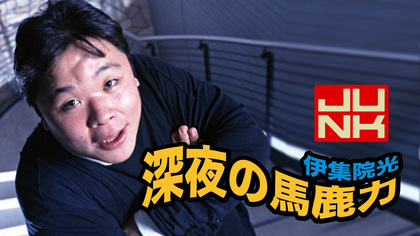
[ネタ][紀行]チャリ観音巡り/筑波山, 日ハム大谷劇場〜伊集院光『深夜の馬鹿力』2016.10.17


mainimg_ijuin.jpg


[ネタ][紀行]チャリ観音巡り/筑波山, 日ハム大谷劇場〜伊集院光『深夜の馬鹿力』2016.10.17  
TBSラジオ『JUNK・伊集院光深夜の馬鹿力』
2016.10.17(火)
■ 大谷劇場, 日ハム優勝
今週気づいたこと。
この番組ってさ,東京のTBSから生放送してて,数少ないネット局が沖縄,福岡,北海道,ラジオ関西でさ。この福岡vs北海道の決勝戦で,福岡と北海道が両方入っちゃってるから複雑だけどさ,日ハム/北海道日本ファイターズ優勝したのはすごい嬉しいんだけど,はしゃぐとさ。北海道の人は一緒にはしゃいでくれるかもしれないけど,福岡の人は「なんかちょっとね…(怒)」みたいになるよね。でも仕方なし。嬉しいから。
これが,僕はもともとCS(クライマックス・シリーズ)反対論者ですから,何度も言うように。日本ハムがシーズン1位でシーズン通過してなかったら,なんかそのはしゃぎ方もうやむやなんですけど,とりあえず順番通り行ったんで…何なんだろう?このさ,もともとのシーズントップ通過したチームが,そのままCSでも勝って,日本シリーズに行くっていうのをただホッとするっていう。なんかそのワクワクするとかじゃなくて,良かった…みたいな。何事もなくて,まあよかったみたいな過ごし方もよくわかんないんだけど。
で結論から言うとね,俺,昨日の日曜の札幌ドームに行って,実際に試合を生で観て喜んで帰ってきてここにいる。オチとしては,俺は札幌ドームで,実際9回に大谷投手が登板して,日本新記録の165km/hを投げて日本シリーズに行きます! ってところを見てんですけど,いろいろと紆余曲折あって,これまたどういうしゃべり方をしているかもわかんないんですけど。毎週さ,一番メインで行動して,しかも一番やらかしてるのが観音巡りの瞬間だから。割とまとめて話そうとか,セーブしようとかしてるものの,割と観音巡りの話ばっかしてるようになるわけです。だけど今週は,この観音巡りよりも,札幌ドームの方がデカい。
■ チャリで観音巡り
・筑波山
観音巡りもやってんだよね。ヒントとしては,僕,筑波山の麓で指先をグリスだらけにして途方に暮れてた(笑) 筑波山のふもとで。土曜日,指先をグリスだらけにしながら,ペッペッ! ってしながら,うんともすんとも言わなくなった電動アシスト自転車を横に,途方に暮れてた130kg近い人が筑波山にいたな…っていう(笑) まさか伊集院じゃないよね?…いや俺ですよ(笑) もっと言えば,もう益子駅の周辺からもうすでに指先はベトベトになってんですけど(笑)  まさか益子の駅で観音巡りを終えて…思い起こせば予兆はあったんだよな。
益子からまずまず40kmぐらい移動して,筑波山の方に行かなきゃね。
チェーンが外れる。でチェーン外れるたびに「何だよ…」つって,指先をドロドロにしながら治してんだけど。まさかさ,チェーンが途中でブチ切れると思わないからさ。チェーンがブチ切れてさ。自転車の中で結構さ,自転車の中でメインの部品って,みんなタイヤとか思ってるでしょ?結構チェーンも大事よ(笑) タイヤも要る。タイヤなしではなかなか自転車とは言わないけど,サドルなんか,なんとかなるんだよ。サドルなんか,どっか行っちゃったって,サドルの棒のとこに直で肛門に入れちゃって,肛門圧でガッチリ締めてればなんとか乗れんだから(笑) それは直腸が相当傷がつきますけど,なんとかなるわけですから。だけどタイヤの次ぐらいに,チェーンってとても大事で。もうなんかチェーンぷっつり切れちゃって,にっちもさっきも行かなくて。もうちょっと面白いね,そうなってくるとさ。もうなんか先週言ってた,割とこう…緻密な計算を立てて,その緻密な計算通りにうまくいくのは快感みたいな,その域を最近ちょっと超え始めて。どうせうまくいかないんだっていうのかな…緻密な計算は立てるが,結局うまくいかないで,そのうまくいかなかったことをラジオで喋ると笑っていただけるんなら,むしろうまく行かなきゃいいじゃん?みたいな。もうちょっと微妙なんだけどさ。
俺が高校生ぐらいの時に夜中テレビ観てたら,海外のドキュメンタリーをやってて。「自分は世界で一番快感を追求してきた男だ」みたいな人,外国の人がアップでインタビューずっと受けてるわけ。その人が「いろんな快感を追求してきた結果,一番の快感はバイクで事故に遭う瞬間なんだ」っていうインタビューを観て。外国のおじさんがドアップでインタビュー受けてて「バイクが事故る瞬間が一番いい」っていう。スピードは出すけども,わざと事故ってるわけじゃない。一生懸命運転しようとするんだけど,何らかのアクシデントで,バイクがあーやっちゃった…と思った瞬間に,多分その脳内からアドレナリンがいっぱいでんでんだろうね。せめて痛みを和らげよう…みたいなヤツが出るので,スローモーションになりながらも,もうどうにもならないって思う瞬間が,俺はいろんなことやってる中で一番愉しいんだ!っていう。で,そのインタビューのカメラがゆっくり引くと,ありとあらゆる機械でベッドに縛り付けられてて(笑) なんだコイツ?って思ったけど,最近軽く解る(笑) なんかその…肉体的にきついのは嫌なんだけど,なんかその…あれ?ってなった瞬間と。バイクの事故で,うわーってなった瞬間と,「制御しようと思って制御できたんじゃねェか? これは? 俺のテクニックで…いやできない?できない?…いや,ちょっと待って…ちょっと待って…」って,そこで頭の中にいっぱい汁が出て。制御し直してダメかな?ダメじゃないかな?ってやってる時は,そいつは多分一番気持ちいいと思います。だからその緻密な計画が壊れそうだけど,なんとかチェーン治りそうみたいになってる時が。だからそのインタビューは,最終的に外国の人にインタビューは「最終的に次何やりたいですか?」ったら「またバイクに乗るんだ」みたいな話しして終わって。それ観てた時,俺20歳ぐらいだったと思うけど,20歳ぐらいの俺は「バカだな…お前死ぬぞ」と思ったの(笑) 今俺に対して,みんなはどう思うか?っていう,その感じのね(笑) そんなです。
自転車ってものを考えた時に,自転車の一番大事な要素がタイヤで,2番目がチェーンだね。3番目がキーホルダー(笑) みんな意外にキーホルダーを一生懸命凝りますけども,割といいキーホルダー。こんなキーホルダーにしたら…って。で,3番目は名前。昔,自転車屋さんで自転車買うとさ,「筆とペンキで住所と名前の電話を書いてください」って。最近はなんか個人情報的なことがあるから,子供の自転車に名前書かないらしいけど,名前を一旦紙ヤスリで削って,その上から明らかにうちのおじいちゃんの筆跡で俺の名前書いてあって。新品を買ってきた新品を買ったあの名前のプレート。大事な要素でいうと4番目ぐらいだと思うんですけど(笑)
前回その雨引観音っていう所から益子に向かった時,俺のチャリは快調で。でもその間に1回だけチェーン外れたんだよね。2013年に買った自転車で,1回もチェーン外れたことない。それがチェーン外れて。要はなんかそのチェーンが伸びたりとかしてたって事で。だけどこの話に関しては,最初に振った,緻密な計算がほぐれていくって話じゃない。緻密な計算がアクシデントに見舞われていくって話じゃなくて,この日は珍しく何の予定も立ててなくて。元々土曜日と日曜日にちょっとずつ仕事が入ってて,土曜日やんなきゃなんない方の原稿が先に片付き,日曜日のテレビの仕事は飛んで,急に連休になった。急に連休になったんなら,少しその33観音稼いでおこうかと。選択肢は3種類ぐらいあって。家にプPlayStationVRが来たんで。PlayStationVRをかぶってしばらく深海にいるっていう(笑) 深海で何も考えないっていう作業をずっと。丸2日間/48時間深海にいようかと。
…水死体ですよね(笑) デジタルな水死体になるっていう過ごし方と,あとまさにCS,プロ野球のそのクライマックスシリーズで日本ハムがソフトバンク相手に,北海道日本ハムが福岡ソフトバンク相手に王手をかけてたので,これをテレビ観戦しようか…ってなってる時に。なんか週末が土日連続で晴れなのか…もう何週間ぶりだ?と思い当たるの言われてみればずっと観音巡り,悪天候続きで。全ての緻密な計算がその悪天候によって音たてて崩れていったから。そうか,だったら少しチャリ乗っとこうかな…つって。何のスケジュールもなくなったんだから,その土日を使ってある程度チャリ乗って,もうここまででだめだとなったらその辺でビジネスホテル泊まればいいし。もう行き当たりばったりの旅に行こうかなって思ったら,何が来ようがどんとこいだったんだけど,チェーンが切れたらもうだめだよ(笑) 他は別にキーホルダーが切れたりとか,俺の動脈が切れたりとか大丈夫です。なんとかなりますけどね,チェーンが切れたらダメですよ。動脈かチェーンかどっちが切れるんだったらもうね,動脈は切れたことがないから,俺は恐ろしさがわかんないのかもしれないけれども,先週とかキツかったっすわ。
これでもうどうしていいかわかんなくなっちゃって。何これって,トホホ感。もうチェーンが外れては治しで,ややトホホだったのに,ブッツリ行ったのがその筑波山の麓なんです。
結局筑波山なんて,筑波山口のところで自転車壊れちゃって,もう途方に暮れちゃってるじゃん。でいて,その日一箇所も観音様行ってないまま。それも何だなと思って。筑波山麓の登山口にいるんだけど,筑波山って800mくらい標高がある。それが250mぐらい上がった所から先,ケーブルカー乗るとこですよっていう所に,別に250mの所にお寺さんがあって観音様もいる。で1個も押さないのもなんだからつって。かといってもチェーンが切れちゃってるから自転車の運転も出来ず。筑波山口にチャリ停めて歩いて山登ろうっていうことになって。すごいね。登山口登山道って2kmで250m登るの。要はもう平均勾配が10%超えるのね。てくてくてくてく歩いて。もうなんかちょっと趣旨違わねえか?って。もともとこれ自転車で回るって趣旨じゃなかったっけ?(笑) 結局人力だからいいやって。その1軒行ったところで変なテンションになっちゃって。またその観音様のお寺の女性のお坊さんがすげぇいい人で。テンション上がっちゃって,もう別にこの後やること何にもねえしっていう。あと,一つはそのローカル線の駅でRadikoを使って延々とその日ハム戦をチェックするって手はあるんだけど,もしくはプロ野球情報を見ながら勝ってるかどうかチェックするってもあんだけど,その現実と向き合うのも怖いから。
じゃあこっから先ケーブルカー乗って山頂行っとこうつって。要は俺の中では,戻ってきたところ,観音様まで戻ってきた先はまた歩きだけど,その観音様から山頂まではケーブルカー乗ってちょっと観光して行こうと,軽はずみにケーブルカー乗ったわけ。そしたら標高800mのところまでものの8分でケーブルカーで連れてってくれるわけ。でお昼過ぎ。多分試合開始の頃からもう20分ぐらい過ぎかな,2時ぐらいの段階で,その土曜日のケーブルカーに乗るわけ。こんな感じかー。こんな急なんだー,ケーブルかすげーなーと思っていて,その横見たらうわー歩きで登る人もいるんだ…と。紅葉の季節だから。したらさ,その着いた展望台のとこが,まあその行楽シーズンど真ん中の土曜日だからビックリするほど混んでる。行きのケーブルカーはそんなに混んでない。だけど下りは,要するに朝から筑波山登った人たちが帰ってきたりとかするんで猛烈混んでる。帰りのケーブルカー1時間以上待つって言うんだよ。そこでほいでやっぱテンション上がっちゃったのかな?よし歩いて降りるよって。これが膝に来る(笑) 昔々俺が憧れてたのはね,もう山登りって何できついんだと。下りだけの山ねェのかな?と思ってたんだけども,下りだけでもきついね。膝かくかくにしながら降りて。もう何でもいいわ。俺の人生どうでもいい(笑)
どうしよう?って,スマホで調べたら,とりあえず筑波山の入口の所にバスターミナルがあるから,そこからバスが出てるらしい。もうどうすることもできないから。カミさんも旅行に行ってるし。んでバスターミナルまで歩いてたら,もうどんどん暑くなってって。暑かったんだよ,土曜日。急に天候も良くて。したらなんか見憶えのある景色になってきて。なんか見覚えあんな,ここ…みたいな。だけど見覚えあるわけねーだろ,こんなところ。だって観音巡り行くの初めてだからさ。もしかしたら前世かな?昔さ,今前に座ってる構成作家の渡辺くんとさ,鉄道廃線跡行くって言って,そこに行ったことがある。そこは鉄道廃線の後をサイクリングロードにしてて,そのサイクリングロードの終点のバスターミナルは鉄道のホームとかをそのまま残してるっていうところで,何かのついでにこの構成の電車マニアの渡辺くんに連れてかれて,クソ面白くもなかったっての憶えてる(笑) コイツ一人だけが,なんか口の中に蜜が溢れ出てるみたいな顔しながら「ここが,もともと〇〇線の駅で…」みたいな感じで,クッソ面白くねえって思った思い出の場所ですよ(笑) 二度と来るかと思った場所ですよ(笑) そこに今…その今俺が喋った途端に,渡辺がほぼ俺の話も聞かずに急にメモにその鉄道のデータを書き始めたんだけど,その時も今もいらねェよ!(笑) オマエと行った時も,今も,そのデータ一切いらないです(笑)
とりあえずどうしよう? だってちょっとやそっとじゃ治んないじゃん,もうこんなもの。だってチェーンがブチ切れてんだから。てことはビジネスホテル泊まっても何もできないよ。そこでなんとか泊まろうが,どうしようが何ともできないから。いろんなことがあって,俺はこれから何をする?ってなった時に。日ハムがソフトバンクに勝つとこが観たい。晴天の筑波山の麓の廃線跡から,日ハムの広報の知り合いに電話をかけて。急に日曜日テレビの仕事がなくなって,僕は心の底から今日この土曜日,日ハムがあっさり勝って,それでCSに行ってくれることを望んでますけども,万が一,土曜日の試合で日ハムが負けて,日曜日にもつれ込む場合があると。「日曜日急に仕事がつきまして,ぜひ試合が見たいんです。どんな席でもいいんで,なんとかチケットになりませんか?」って言ったら,その広報の方が「ちょっと待ってください,色々探してみますけど」って言った時に「あまりいい席じゃないんだけど,日本ハムの選手の家族の人たちを招待してる席があるんで,そこだったらありますよ」って,「ありがとうございます」と。
で,ここから俺のその緻密な行程の計算が始まる。スマホでその場でさ,いろんな飛行機のサイトを見たらさ,困ったことは,観戦チケットを無理を言って取ってもらいました。なんとかしますよつって。羽田から千歳に行く飛行機,昼間の飛行機は取れるんだ。その場で予約取れるだけど,千歳から東京に帰ってくる便。試合が終わった後,千歳から東京に帰ってくる飛行機が一切ないの。全部満席で。俺,月曜日朝の8時半からラジオやってる。休んでもいいと思うんだけど(笑),アシスタントの人がいるから何回か休んでいいはずなんだけど,おそらくね。まだ1回目だから面白いっていうことになると思うんだけど。ただ,なんかスペシャルウィークの1日目らしいし…みたいな。どうしよう? チケット取ってもらったし…って,色々調べるわけ。そうすると今LCCとかでさ,札幌から成田に行くヤツとかあるわけ。けどそれもない。デイゲーム観終わってから,夜の中途半端な時間で。午後2時からのデイゲームが終わって,そこから飛ぶような飛行機はない。もしくはあっても満席で全然ないわけ。色々探した結果。夜の20時5分発で,セントレア中部国際空港に行くANAの飛行機のスーパーシートってのがある。スーパーシートっていわゆるビジネスクラスみたいなのが1席だけある。4万5000円で。午後2時から試合が始まるから,だいたい野球の試合,3時間〜3時間半ぐらいです。そうすると3時〜5時…ちょっと多めに見て,5時半とかには終わりました…ぐらいだろうと。んで千歳空港まで1時間かかるかかかんないか。普通に行けば1時間ぐらい。特に札幌ドームの前から高速道路バスが出てて,1時間くらいで18時とか19時とかに全部手続き終わり,で,その20時5分の新千歳の飛行機に乗ると,21時50分に中部国際空港に着くわけ。中部国際空港から名古屋駅まで電車で移動。これがだいたい30分〜40分とかなんですけど,21時50分に名古屋つきまして,移動すると23時半に深夜バスがバスタ新宿まで出てて,バスタ新宿に朝の6時半に着くんです(笑) これでこの6時半から,僕はTBSに7時入りですから,全然間に合う。こんなの完璧なんです(笑) 
ただ今回は優勝観れてっから。そしてここにいるから。朝の番組は出てるから,先週のうまくいってチェッみたいなので言うと,もうチェッでいいよ。もうこれ全てうまくいってるから。俺は完璧なんだから。もともと。完璧で,また,この時の僕が筑波山口にいる時点で,これローカル線のホームで,ローカル線どこじゃない,もう廃線になった鉄道のホームで,俺全部スマホで予約取ってるからね。1個ずつ。そのバスまで全部予約取ってるから。ただ一個だけ問題がある。「最終的に購入画面に進む,このボタンを押すと戻れません,購入するけどいいですか?」の,いいかどうかを押すのに一個だけ問題がある。それはこの時点では,このチケットを全部押さえた段階で,まず飛行機の行きが特割っていうのが使えて,普通のエコノミークラスだから25000円。で帰りが新千歳から中部までが約45000円ぐらい。
僕はそれなりに稼いでいますし,お誕生日も近いですし,それだけ僕がファイターズが大好きですし(笑) あと辛い目にあっている(笑) 保険が適用されてもいいぐらいなんですよ(笑) ここまでも。この時点で何が困るって言っても,スマホにグリスが付いちゃう。指先が。洗っても洗っても落ちやしねえ(笑) あのさ,グリスを落とすような工場の砂利みてぇな石鹸じゃネェから。駅のあの…よく最近のトイレにある,薄い水色の液あるじゃん。なんだあれは?(笑)  あいつの根性のなさは? 下から上に向かって手のひらで押すとチュビチュビって出るヤツ。昔からあるんだよ,あれ。あいつ。何にも努力してねェんだよな,あいつ。競争してねェんだろうな(笑)  グリス全然取れないからさ。滑りが悪い。滑りが悪いよ。ほんで,そのスマホでやりながら。
…どこまで話したっけ?で,そのさらに高速バス6500円かかるわけです。7〜8万かかる。でいて「OKですか?購入しますか?」って「予約を完了しますか?」っていうところで,この段階でまだ昼の13時とかで,まだ土曜日の日本ハムvsソフトバンクの試合が始まってない。ここで日本ハムがすんなり勝つと,日曜日に試合がないんです(笑) チケットは一揃いあるんですよね。しかも一旦札幌に行き,札幌で試合がないとなると,やることがないんですよ。夜まで北海道いて中部国際空港に行き,深夜高速バスで帰ってくる間,何もないってことが起こるわけですよ。ずっと考えるその間にも中国国際空港行きのビジネスクラス/スーパーシートの残数が2席だったのが1席になって。この時点で。早くしろと。いいのね?いいのね?って感じになって,ずっと頭をフル回転に働かせるわけ。俺は緻密な計画を練るのが好きだから。万が一ダメだった場合に,思いついたのは。札幌行きます。そうするとね,留萌駅に留萌線っていうローカル線があって,これが留萌>>増毛っていう,このローカル線が12月のダイヤ改正でいよいよ廃線になります。ここを俺は行って15kmぐらいかな?この間って。15kmぐらいだったらダイエットも兼ねてウォーキングをしてこようと。行って,そのマイクを持って,ウォーキングの様子を録ることで昼間のダイエット企画の何かにもなる上に,夜は夜で…何故こんな情報知ってるかって言うと,前に座ってる鉄道マニアの構成渡辺くんが行きたくてしょうがないの知ってるんです。んで僕がそれを行ってくることで,「あーなるほど,渡辺さん,あなたは自分が鉄道マニアっておっしゃってますけれども,その最終的になくなっちゃう留萌線を偲んで一駅一駅を写真に撮ってくるみたいな,そういうことは興味がないぐらいのレベルの鉄道好きなんですね〜(笑)」っていうトーク展開ができる(笑) 
これで調べてみたら,新千歳空港から留萌線に乗ることを考えると,行きの飛行機はいくらでもあるから。ないのは昼以降の飛行機はほとんどない。だけど行きの飛行機あるから,もう行きを前倒しにしておけばいい。早めに家を出て行くっていうチケットを押さえておけば,最悪土曜日に日ハムが勝って,日曜日試合がなくても,このトークできんじゃん?って,頭の中いっぱいシミュレーションするわけ。ここで新たな病気の症状が一個進むの。で,そっち面白いと思い始めて(笑) ここ何週間かスケジュールがうまくいかないっていう経験しかしてないから,頭の中のシミュレーションして,行かない前提がすげえ緻密に出来るようになってて,スケジューリングできるわけ。これはこうしてこうなると…そうなると,月曜日に構成の渡辺くんの前でいろんな話できるなと。その鉄道のもうなくなっちゃう駅の写真を見せながら歩いてきたって話を。結構これ面白いな。一旦俺からしてみたら大好きな日ハムに勝って欲しいのか,勝って欲しくないのかわかんないような状況になりながら,土曜の試合経過を見た結果,結局のところ勝って喜んでいいやら悪いやらの状況で北海道に行き。その北海道に7万円以上金をかけて,構成の渡辺くんに嫌がらせをするためだけにローカル線を歩いてくるっていうこの構成(笑) すごいことできたじゃん! って思うわけ。
・札幌ドーム
土曜日の日ハム戦は,皆さんご存知の通り負けるんです。日曜日試合あるんですけど,その時のちょっとがっかりした感が,よくわかんない(笑) 色んなあまりに複雑な成分がよくわからないっていう。ハァぁ…増毛は行けないのか…?もともと増毛には興味がないぞ? でも緻密に計算して,その増毛に行った上で,途中の駅で降りて歩いたりも考えたら結構ギリギリのスケジュールだ。北海道といえども,新千歳から留萌だ増毛だ…って遠いから。そうするとこの時間に飛行機を合わせなきゃなんないとかって,もうすでにここにも結構緻密な時刻表トリックが要るから。調べに調べたんだけど,そうか…みたいな(笑) それも難しいんで。これってすっごい複雑な感情だから。日ハム大好きだから,土曜日に勝って欲しいけど,ソフトバンクはソフトバンクで本当に強いから,まさかの3勝3敗でもなった日には,もう日ハムやばいぞ…という意識が俺の中にある。少しでも早く決めちゃった方がいいっていう。本当は土曜日,日ハム勝ってもらっちゃってもいいんだけども,結局土曜日は負けた。ただ,日曜日の試合のチケットはもうすでに融通してもらってて。しかもそれだけの金をかけて日曜日に行くのは…日ハム優勝が決まるのは嬉しいけども,構成の渡辺くんに嫌がらせをするためだけに巨額を使うっていう,その感じは…っていう。
でも結局土曜日負けて,野球観に行けることになる。結果,日ハムのそのクライマックス・シリーズ進出のシーンが観れた上に,大谷投手,まさかの9回表に3番指名打者の大谷が,そのまま入りピッチャー。「3番ピッチャー大谷」っていう言葉を聞き。で,その大谷が日本新記録を出し…っていう結末に向かっていくんだけど。まず行きは,まず無駄に早い(笑) 飛行機が無駄に早いね。だけど,行きのチケットは特割っていうのを使ってるからもう変えられないんです。特割っていうのは,1日前に予約をする代わりに変更が効かないので行ってたから,別段やることなくて,新千歳にいるっていう。時間を潰し続けるっていう(笑) やることがない。んで,ある程度のギリギリになったところで,高速バスで札幌ドーム行きっていうのがあるから,それで札幌ドーム行く。空港からだいたい40分ぐらいで時刻表通りに行けば着く。着いて,試合まであと1時間みたいなぐらいでいいかな?みたいな。それで高速乗る。高速バス乗るんですけど,まさかの。「高速道路に今野生動物が入って,〇〇間が不通になって…」って,大渋滞がおきて。
で結構ギリギリ,試合開始ギリになって着いて。ほんで席がその家族席だから。選手の多分家族の席なんですけど,俺のすぐ隣が外国の人。外国の女性,お綺麗な女性の2人組で,背中にレプリカユニフォーム着てて(笑) 「Bass」って入ってる。それ,多分家族とかバースの嫁さんじゃないか? (笑) アンソニー・バース(Anthony Bass)の家族構成がわかんないから,何とも言えないけど。こんなに熱烈な…メジャーにいる頃からのバースのファンで来日してるとも思えないし。日ハムのレプリカだと思うんだけど,2人組がいて,右側にまたおじさんがいて…みたいな。そこに囲まれて試合を観て。
で試合始まるやいなや,ピッチャー加藤っていう,今年マァ活躍したルーキーのピッチャーが投げるんですけど,始まるやいなや,あれよあれよという間に,表の攻撃のソフトバンクに4点取られて。俺の7万円が終わるの超早いぞと(笑)  向こうのピッチャーは摂津っていう,もともとエースなんですよ。今年はちょっと色々不調とかもありまして登板もしてないんですけど,摂津っていうピッチャーは,僕がやられた思い出がすごく強いピッチャーなんで。摂津が結構調子がよく見える。俺の7万円即消えそう(笑) 隣にいるそのバースの家族もつまんない顔。そしたらルーキーの加藤が早々にノックアウトされて1回か2回で降板。もう栗山監督が加藤諦めてバースを出すわけ。そしたらバース出たからすげェテンション上がるわけ。でもこっち側からしてみたらさ,7万円瞬殺されていくからさ。7万円瞬殺だぞということの上に。ソフトバンクの自力優勝の可能性から言うと,このままこの3勝3敗目になっちゃったら,逆王手取られちゃったら。細かいルールは割愛するわ。なんかそのシーズン優勝したチームは無条件で1勝当たられるみたいな。3勝3敗になって月曜日の試合までもつれ込んだらやられるぞ…みたいな。いくら月曜日の試合は大谷が先発するとはいえ,予想されるとはいえ,これ負けるぞ…と思いながら。俺の中ではいやいや,ちょっと待てと。シーズンもここで西武に勝ったら優勝っていう試合に俺は行ったんだけど,その試合では日ハムは勝てずに負けて,次の試合に大谷が投げてシーズン優勝を決めるみたいな展開だった。だから俺が観た試合,負けた場合は次の試合の大谷が勝つみたいなジンクスはあるから大丈夫…って自分を言い聞かせて。バースのカミさんも,バースが出たから喜んでる訳。
したら。まず中田翔がホームラン打ち。それで杉谷という,今日なぜか急に抜擢されてセカンドに入った選手。不調だったセカンドの元メジャーリーガーの田中賢介選手の替わりに入ってる杉谷がファインプレイしたり打ったりして点を入れ。さらには満塁で急に代打に出した岡っていう選手が代打でタイムリー打って同点になり。さらには近藤って選手が逆転タイムリー打って大逆点して。で最後の最後に9回に大谷投手が登板して,見たことないようなスピードの165km/hの球を何球連続で投げたかな…。新記録の球を5球くらい投げたかな。平均でも,多分161〜163km/hは出てる。すごいで言うと,151km/hのフォークボール。141km/hの,見ててわかるぐらい曲がるスライダー投げ出す。すげぇゲームを観たと思ってる間に日ハム勝つ訳。
・帰路羽田
これはすごいもん観せてもらったなと。さあ,この先,一旦名古屋に行き(笑) 名古屋からのその高速バスの中でネタ選びをする用に名古屋にパソコンを持ってってますから。このパソコンでネタ選びをしていくと高速バスとはいえ,ゲロを吐くんでしょうね…なんて思いながら(笑) もうラジオで日ハム勝ったことも言えるし,高速バスの中でゲロを吐きつつも(笑)  で,しかも朝ギリギリに着くと。俺マネージャーにも誰にも言ってないから。唯一言ったのは,TBSの朝の番組のプロデューサーの池田だけ。いつも僕は朝,家までタクシーのお迎えが出る契約になってるんですけど,そのタクシーいらないっていうのだけ,そこにお願いしてて。「何故ですか?」って訊かれても「それは言えない,出先から行くから」って,それしか言ってない。朝に俺が「実は今日高速バスでバスタ新宿に朝の6時20分に着いたんだぜ」って話でしたら,みんな受けんだろうな…って。最悪,たまにある渋滞で遅れましたみたいなパターン。深夜バスは意外に余裕持って行ってるから,早く着くことの方が多いんだけど。たまに「東名高速で事故が起きましたので,実は中央高速通りました」みたいなことが結構あって,時間が遅れることがごくごくたまにあるから。そんなのあった場合に,そのラジオ始まる時間ギリになったりして。そういうエピソードも盛り込めるし。それをやるには,帰りのそのバスが遅れでもして,名古屋に飛行機乗り逃した日にはもうおしまいだから,早めにと思って。
もう日ハム優勝したら,よしよしよしシリーズ進出決まった!って終わった途端に準備始めて。横でバースのカミさん,はしゃいでんだけど,カミさんかどうかわかんないんだけどね。まだ確認取れてないから。バースのレプリカユニフォームを着た綺麗なアメリカ人やしゃいじゃってんだけど,その前を「…すいません」つって,ドームすぐ出て行って。渋滞したら困るから。ほいで新千歳空港に行って。今日はもういいことずくめじゃん。すべてね。優勝トークもあれば,深夜バスでここに来たんだびっくりもある。
したら急に。ANAの中部名古屋空港行きに乗るんだけど,カウンターで「羽田空港行きの最終便に一つ空きができました」って。これが迷うのは。えぇぇ?みたいな(笑) でもさその時本当に考えたよ。そのなんかね,たまたま他の便に遅れが出たせいでなんか割とぐじゃぐじゃってなって。その遅れが出たんなら1個早い便に乗るみたいなのをいっぱいやった人がいるみたいで,どうやら訊いたら「今日は予約を早めたり,遅らせたりとかする人がいっぱいいて,さっきから便によっては空きが出たりなくなったりしています」と。席空いたんなら乗るって人もいるし。「この1便もこの1人っていう席もどうなるか分かりません」と。
どうしようか?ってなるわ。俺の中では。だって,高速乗って帰ってくる面白いヤツ。高速深夜バスで来る面白いヤツあんじゃん?となってくるわけ(笑) で,あともっと言うと高速バスのお金はもう払っちゃってるから。訊いたら。「僕がこの名古屋便をキャンセルして,これに乗るにはいくらかかるんですか?」って訊いたら,「1万〇〇円戻ってきます」っていう。もともとが俺のチケットはディスカウントチケットじゃないから,名古屋行きから1万いくら戻ってきますと。こうなってくると俺の中では,わざわざ前の日に安く帰れるのに名古屋回ってその高速バスで帰るという行為で面白いでしょ?っていうのやる意味ある?ってなって。ヤラセみたいなもんじゃん,ちょっと言うなら(笑) 俺が二十歳ぐらいの時に観たドキュメンタリーの親父も言ってたんだよ。「全力で安全運転をしようとしてるのに…」っていう。にもかかわらず,事故る瞬間だけが俺の快感だとか。そうなんだよね。わざと名古屋に行くのは違うだろうっていうことになり。東京行きのチケットに振り替え,普通に帰ってきた(笑) でもその羽田に着いた時の,なんかな〜感。俺の中にある何かなっていう。唯一のアクシデントは,朝起きて,いつものように起きて。でそのカミさん旅行から帰ってくるから完全に「あれ?帰ってたの?」なんて言われたんですよ。朝起きてそうだよな…1日早く帰って来れてるから…ってなって。いつものペース生活できると思って。まぁギリギリ家出れば間に合う時間に…って玄関開けたら。タクシーがいない!? タクシーなぜいない?(笑) なぜいない?お前タクシーなぜいない?って(笑) それくらい。
■ 俺は鉄道マニアじゃない
だけど,なんかその…うまくいった時の事とか,いいことがこの後起こるみたいなことを考える装置が少し壊れてるから。不幸中の幸いとか,それも悪くない…みたいなことを思って生きようっていつも思ってるから,なんかそのスイッチのせいで。しかもこの何ヶ月か痛い目に遭い続けてるから,名古屋の高速バスも俺の乗ったことのないタイプの高速バスで。最新型の高速バスでさ。頭の中でシュミレーションした結果,ちょっと楽しい感じになってる(笑) 俺の中でその高速バスも乗りたいみたいなことになってるわけ(笑) でも途中で…待て待て待て待て待て待て…別に俺バスマニアじゃないからね?っていう(笑) すごいバス乗りたい人じゃねえからっていう(笑) そのさ,今もCMの間に構成の渡辺くんが「日本シリーズ広島行くんなら,いい深夜高速バスがあるんですよ」みたいな話を始めるわけ。乗りたいわけじゃねェから(笑) でもなんか心の中で「ちょっとだけいいかも…どんなバス?」みたいなこととか,ちょっと思っちゃうんだよ(笑) でも広島は日本シリーズは全部ナイターなんです。今回のそのクライマックスシリーズは札幌は特に土日は午後2時からっていう試合なんで,終わってからでもなんとかなったんですけど,日本シリーズの,日本ハムのその札幌ドームでやる試合は全部平日だから,俺多分仕事入ってんだよね。朝仕事が入ってるから行けなくて。行けるとすれば広島なんだけど。広島でナイターだとすると,行く手立てほぼないよな…。あれは?出雲大社へ行くのに乗ったサンライズ出雲っていう寝台列車。あれ多分さ,東京に朝の多分6時とか7時とかに着くでしょ?で,7時だったら多分なんとかなる。何とかなるから。問題は広島近辺。姫路とか…って,俺何故いつの間が電車詳しくなってんの?(笑) ちょっと詳しくなってんじゃん(笑) 俺は元々移動と,あと構成の渡辺くんに嫌がらせをするためだから。元々僕の電車スキルが上がったのは,構成の渡辺くんに嫌がらせをするためが一個ね。あと,自分が旅行計画を立てる時に,電車のアドバイスを構成の渡辺くんに聞こうとすると,電車大好きだからもういらねェ情報…「〇〇方式を使ってるので…」みたいな。なんかわかんねえけど,「この車両はキム・ベイジンガー方式を使ってますんで…」みたいことを言うんだよ(笑) それが聞きたくないから,自力でなるべく調べられるようになったおかげで,姫路からサンライズ出雲が出てる…とかわかるようになってる(笑) あ〜忘れたい(笑) ちょっとずつ忘れたい(笑) 
万が一広島で18時30分試合開始で観るじゃん。これ3時間あったとして21時30分。21時30分ってなるともうバーストするけど。これ,22時13分広島発の新幹線で姫路に出るんですよ。そうするとこれがサンライズ出雲/東京行きと多分連絡できるはず。そうするとサンライズ出雲は東京駅7時8分着なんで。ここからTBSまで30分かからないですから間に合うんです。これでもうちょっと試合が長引いた場合に,さっきは22時13分広島発ですけど,これはアクロバットなんです。22時50分広島発で北九州の小倉に行く。そこから北九州の空港に行き,朝5時30分発の飛行機で7時に羽田に着くことで乗り継ぐことが…って楽しくなってんじゃん(笑) 野球じゃなくて。ここまで緻密にやったところで,観られる可能性のある試合って日本シリーズの第7戦だから,要するにここまでどっちかが4勝してたらない試合だからね(笑) 広島いよいよ用事がねえから俺。広島で廃止になりそうなローカル線とか…ってどんな金の使い方なんだよ?これは?(笑)  
どんどんこんなの詳しくなっていくのと。何だろうね…あんまり考えすぎちゃうと。緻密な計算はいいんだけど,緻密な計算を四方八方にしちゃうと,意外なことが起きなくなっちゃうから,あんま考えると…って意外なこと起きるわ(笑) その心配の方がいらないわ(笑) ありとあらゆる。もうありとあらゆる変なこと起きてるから。
   
w9vE1QmBaq9Anpkpc


[Gemini]
✔ 日本ハムファイターズ, バース選手
北海道日本ハムファイターズに所属した「バース」選手といえば、2016年に在籍した助っ人外国人投手のアンソニー・バース(Anthony Bass)選手です(※阪神タイガースで三冠王を獲得した「ランディ・バース」選手とは同姓同名の別人物です)主なプロフィールや日本ハム時代のエピソードは以下の通りです。
プロフィール・基本情報
 * 本名: アンソニー・バース(Anthony Bass)
 * ポジション: 投手(右投右打)
 * 背番号: 52
 * 在籍年: 2016年
日本ハム(2016年)での活躍
 * レギュラーシーズン
   * 主に中継ぎおよび先発として37試合に登板し、8勝8敗 6ホールド 防御率3.65の成績を残しました。
 * 2016年 日本シリーズでの伝説的な活躍
   * 広島東洋カープとの日本シリーズ(日本ハムが10年ぶりに日本一となったシリーズ)において、圧巻の投手陣の屋台骨として大活躍を見せました。
   * シリーズ全6戦中5試合に登板し、3勝0敗1ホールドを記録。
   * 投手でありながら打席でもレフト前へタイムリーヒットを放つなど、投打にわたる勝負強さを発揮し、日本シリーズMVP(最高殊勲選手)に選出されました。
日本ハム退団後
 * 2016年シーズン終了後に退団しMLBへ復帰。
 * その後、シカゴ・カブス、シアトル・マリナーズ、トロント・ブルージェイズ、マイアミ・マーリンズなど複数のメジャー球団で救援投手として長年活躍しました。
  
w9vE1QmBaq9Anpkpc